
你是不是也遇到过,下载的文档带着水印,打印出来不好看,或者自己不小心加了水印,现在想删掉却找不到地方,别着急,其实去掉WPS里的水印,方法很简单,今天就来分享几个实用技巧,让你轻松搞定文档水印问题。

1、使用菜单栏功能直接删除这是最常用,也最推荐的方法,打开你的WPS文档,找到顶部菜单栏,点击“插入”这个选项,然后,在插入菜单里,找到“水印”按钮,点击它,接着,在弹出的下拉菜单中,选择“删除文档水印”,看,水印是不是瞬间就消失了,这个方法适用于大部分情况,特别是文档里只有单一水印时,效果立竿见影。
2、通过页眉页脚编辑模式清除有时候,水印可能比较顽固,或者位置特殊,这时可以试试第二种方法,双击文档的页眉区域,进入页眉页脚编辑模式,你会发现,水印其实是一个对象,它被“锚定”在这里,用鼠标点击选中这个水印对象,然后,直接按键盘上的“Delete”键,就能把它删掉了,别忘了双击文档正文区域,退出编辑模式,这个方法能让你更直接地控制水印元素。
3、处理背景图片式的水印有些水印,并不是标准的水印,而是一张背景图片,对于这种,我们需要换个思路,同样点击“插入”菜单,但这次选择“页眉和页脚”,进入编辑状态后,在页眉区域找到那张背景图,选中它并删除,如果图片在页脚,就切换到页脚进行操作,操作完成后,关闭页眉页脚工具栏即可,这样,伪装成水印的背景图就被清理干净了。
4、预防与批量处理建议去掉水印后,我们也要学会预防,在添加水印时,建议使用WPS自带的水印功能,这样以后删除会很方便,如果需要处理多个文档,可以尝试WPS的“批量处理”功能,或者使用“文档助手”等插件,能大大提高效率,记住,定期保存文档副本,是个好习惯,以防误操作。
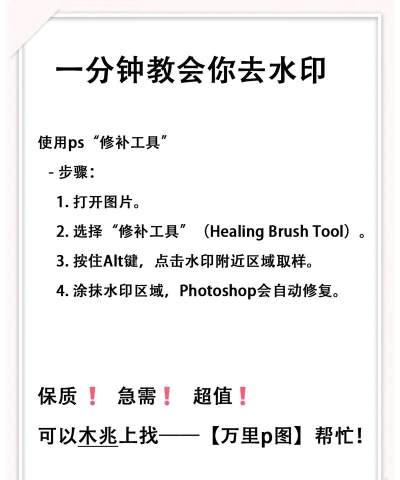
去掉WPS水印并不难,掌握上面几个方法,无论是删除,还是编辑,你都能轻松应对,希望这些技巧能帮到你,让你的文档看起来更清爽,用起来更顺手。






















