
一般情况下,电脑上的PowerPoint软件都自带了一些基础模板,但这些模板样式较为简单,很多内容都需要用户自行设计和添加。其实,除了使用默认模板,我们还可以通过网络搜索更加精美的PPT模板,再结合自己的需求进行修改和优化,从而制作出专业又美观的海报。
所需工具与材料:
一台安装有PowerPoint软件的电脑即可。
方法一:利用系统自带模板进行创作
首先打开PowerPoint软件,点击新建幻灯片,选择一个合适的内置模板作为起点。接着进入设计选项卡,挑选一种主题风格作为整体背景,使画面更具视觉统一性。
进入插入功能区,选择需要用于海报展示的图片,并将其插入到幻灯片中。随后根据布局需要,调整图片的大小和位置,确保其在版面中协调美观。
接下来添加标题文字。选中文本框后,可自由设置字体、字号和颜色,按照个人审美偏好进行调整,突出重点信息。
若需补充说明性内容,可在上方菜单栏中点击插入→文本框,绘制文本区域并输入相应文字。也可以使用艺术字功能,为标题或关键语句增添设计感,提升整体视觉效果。
方法二:基于精美模板二次创作
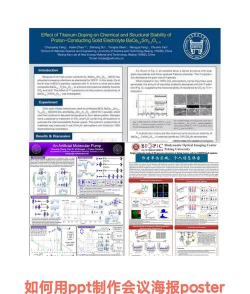
如果希望海报更具设计感,可以先在网络上下载高质量的PPT模板。将模板导入PowerPoint后,删除原有文字内容,替换为自己准备好的图片和标题。
保留模板原有的配色方案和排版结构,仅对文字内容进行更新。通过开始或绘图工具中的字体设置功能,调整文字的颜色、大小和位置,使其更贴合新内容的主题风格。
详细操作步骤:
第一步:启动PowerPoint,创建新的幻灯片文档。进入设计选项卡,点击页面设置,将幻灯片尺寸设为A4,方向选择纵向,以适应常规打印需求。
第二步:在设计中点击背景→背景...,打开背景设置面板。选择填充效果中的图片选项,导入自定义背景图或素材图片,增强画面表现力。
第三步:丰富海报元素。通过插入→形状或图片,添加图标、边框、装饰图形等视觉元素,提升整体设计层次。
第四步:对插入的图形进行美化。在绘图工具下使用填充功能设置颜色与透明度,通过轮廓调整边框颜色和粗细,实现更精细的视觉控制。
第五步:完善文字信息。使用插入→文本框添加正文或说明,也可选用艺术字强化标题吸引力。
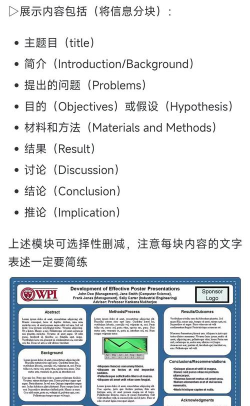
第六步:完成所有图文排版后,预览整体效果。确认无误即可连接打印机,将海报输出为纸质版本。
通过以上方式,无论是初学者还是有一定基础的用户,都能高效制作出符合需求的宣传海报。






















