
在Excel中输入公式=RANK(A4,A:A),按回车确认后向下拖动填充公式,即可得出各成绩的排名。随后点击排序按钮选择升序排列,数据便会按照排名由低到高整齐排序,完成整个排名操作过程。
工具/原料:
联想拯救者Y700平板演示
演示系统:Windows 7 操作环境
打开Excel,在单元格输入公式=RANK(A4,A:A)即可。
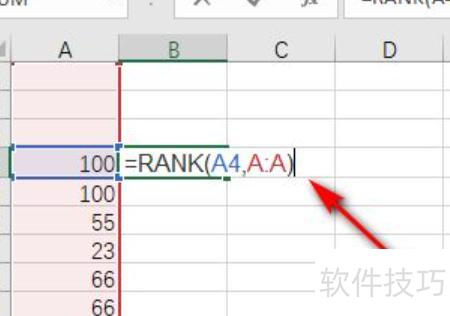
输入公式后按回车,再向下拖动填充。
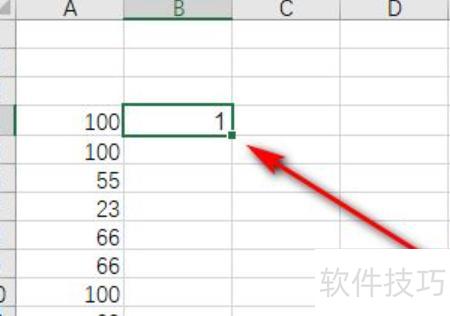
下拉填充公式后,各成绩的排名随即生成。
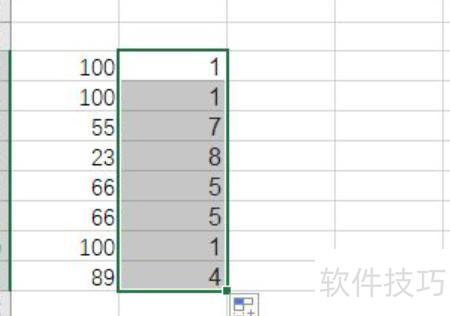
排名公布后,点击升序排列。

点击升序,成绩排名自动完成。
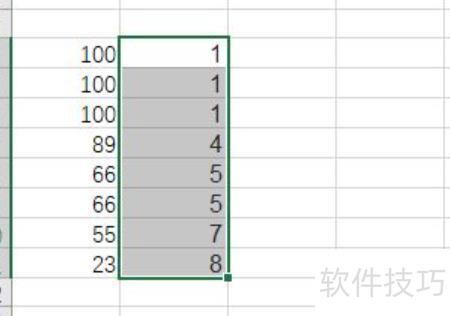
以Excel 2010为例,排序排名方法所示。
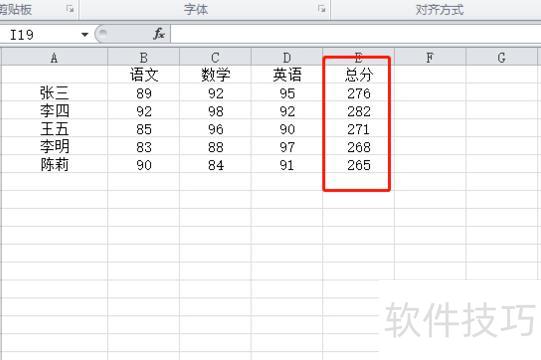
根据下图对同学们的总分进行排序排名。
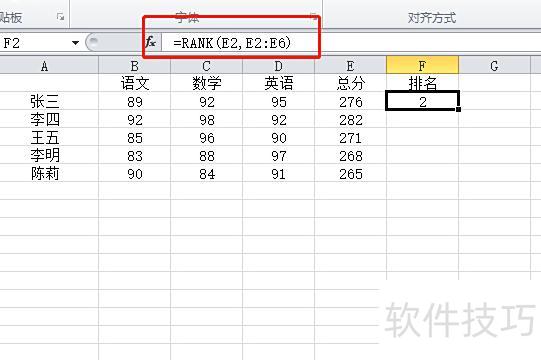
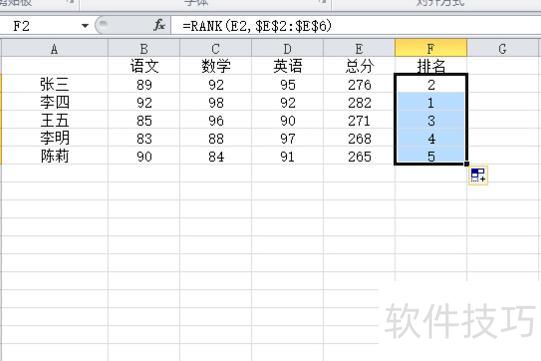
在F2单元格输入公式=RANK(E2,E2:E6),按回车键后即可显示该学生成绩的排名,具体效果所示。
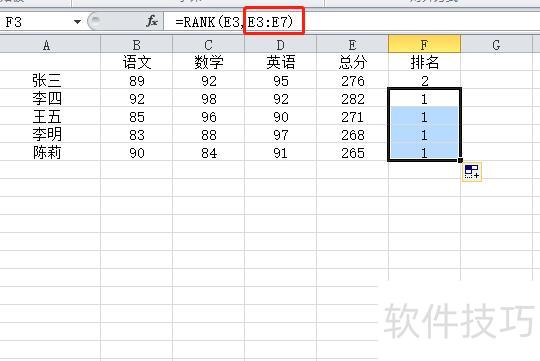
将鼠标置于F2单元格右下角向下拖动填充公式时,所有排名均为1,原因是RANK函数的引用范围未设为绝对引用,致使引用区域随位置变化而偏移,所示。
因此需返回F2单元格,将排名的取值范围设为绝对引用,即添加$符号,使区域变为$E2:$E6。这样向下填充公式时,引用范围始终保持E2:E6不变,所示。
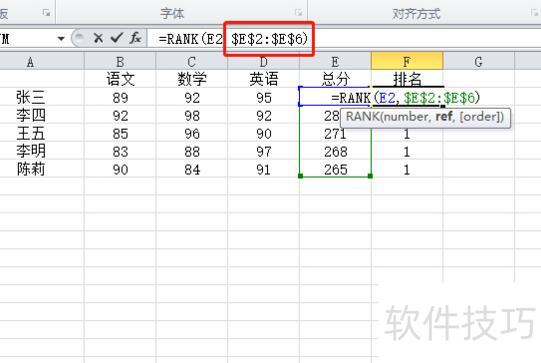
固定取值范围后,将填充公式向下复制,即可得出正确排名,所示。
使用Excel时请注意,其功能丰富,建议深入探索和学习。
方法如下
以Excel 2010为例,所示,对成绩表中的总分进行排名操作。
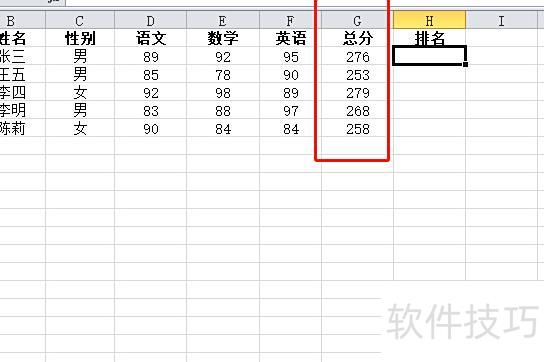
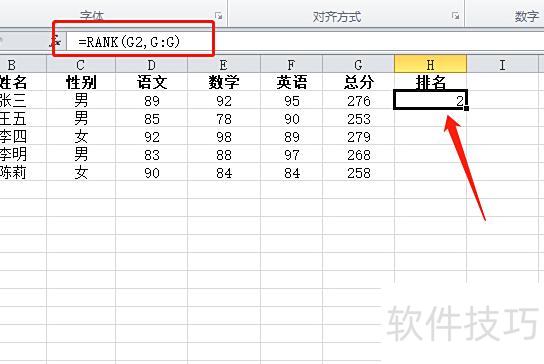
在H2单元格输入公式=RANK(G2,G:G),按回车键即可得出排名结果。
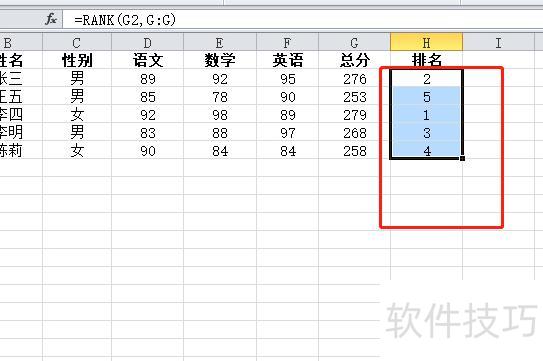
将鼠标移至H2单元格右下角,按住左键向下拖动填充公式,即可得出成绩总分排名。
小技巧
按下Alt加向下箭头键,可调出历史输入内容的下拉列表。
按Alt+=可快速插入求和公式。
按下Alt+回车键可在指定位置强制换行。
选中整个区域后,按Alt+;可跳过隐藏部分,仅选取可见区域。
按住Alt键并输入数字代码可输入特殊符号,例如Alt+41420输出√,Alt+41409输出×。
选取包含公式或值的单元格及其下方N个单元格,按Ctrl+D可快速向下填充内容。




















