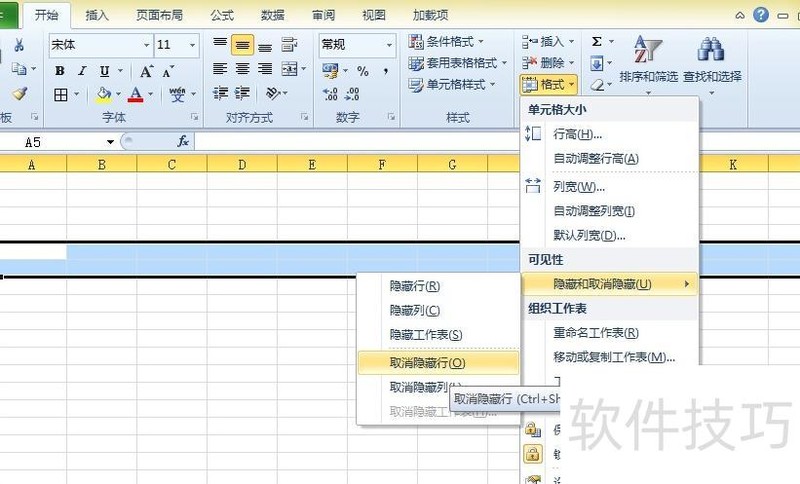
Excel取消隐藏行列操作步骤如下:
操作环境:联想天逸510S电脑,Windows 10操作系统,Excel版本14931.20132。
方法一:
在Excel中,先选中被隐藏列的前后相邻两列。
2、点击菜单栏格式,进入开始选项卡,然后打开格式下拉菜单。
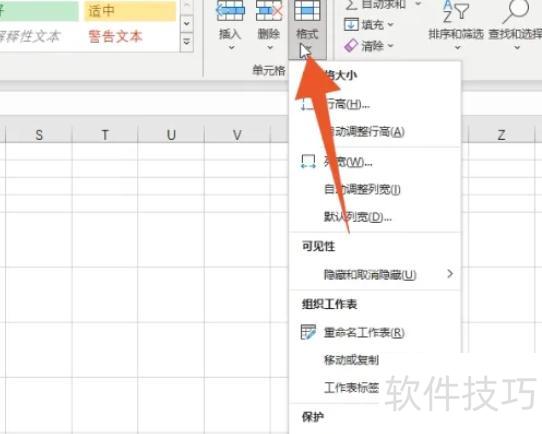
点击隐藏或取消隐藏选项,选择需取消隐藏的行或列即可完成操作。
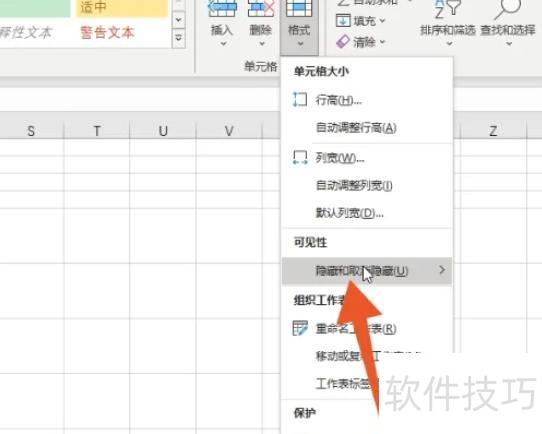
方法二:
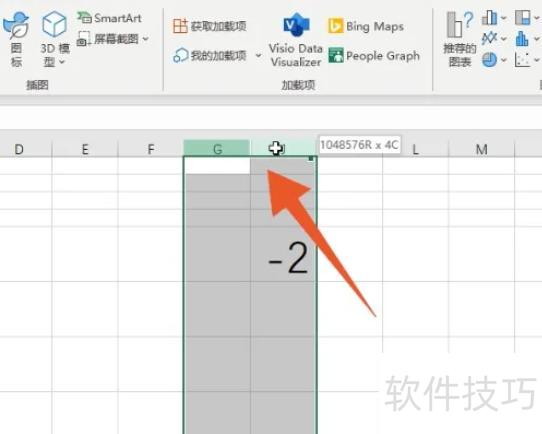
将光标移至Excel表格中被隐藏行列的标题位置。
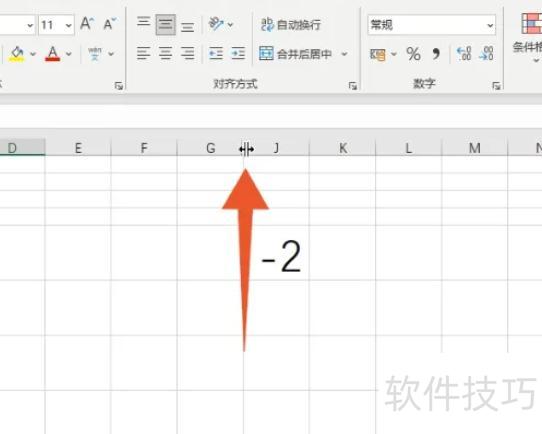
将光标移至边缘变为双箭头后,按住左键拖动即可调整大小。
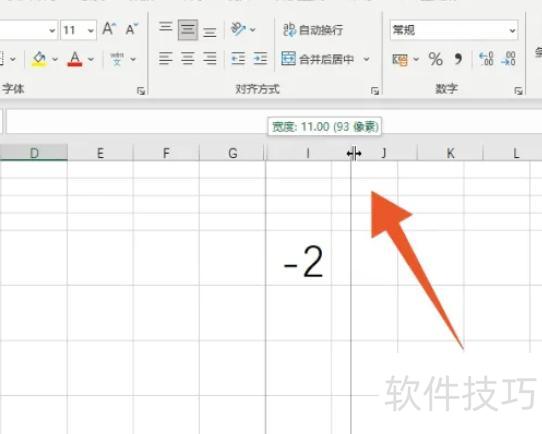
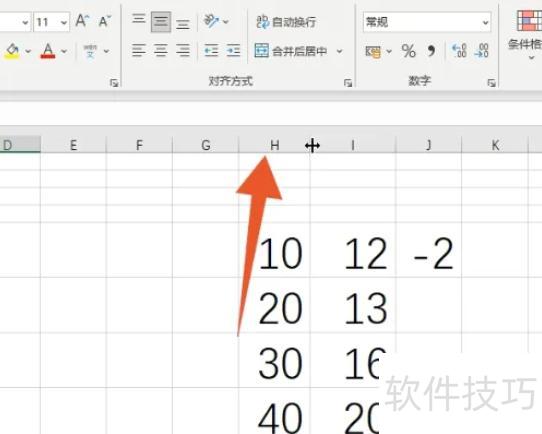
将标题字母或数字拖动至完全显现即可停止操作。
以Excel 2010为例,所示数据中,部分行已被单独隐藏。
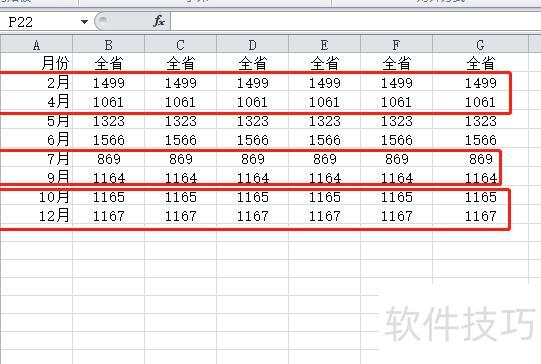
将鼠标移至第一行的1处,点击选中整行。
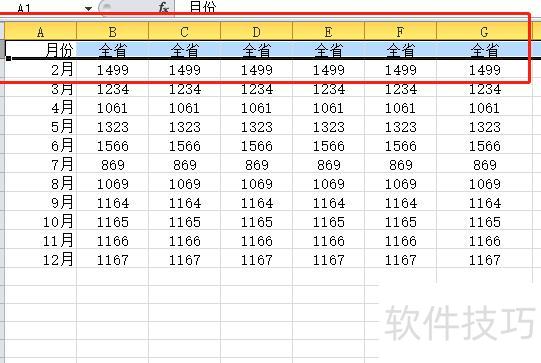
选中首行后,按Ctrl+Shift+向下箭头可快速全选所有含数据的行,适用于数据量大的情况;若数据较少,所示,可直接用鼠标拖动选中所需行。
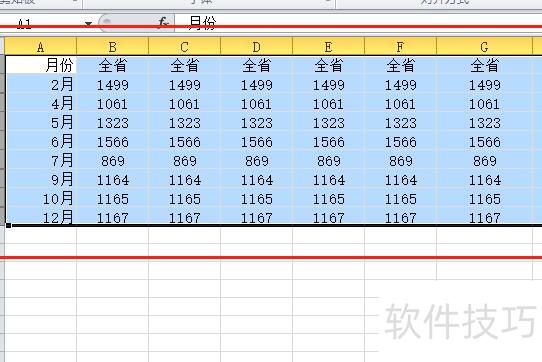
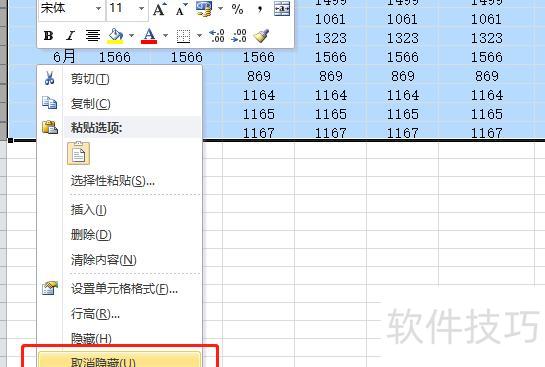
选中数据区域,右键点击,从弹出菜单中选择取消隐藏即可。
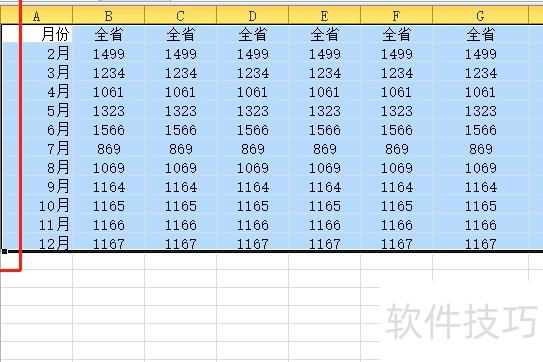
取消隐藏后所有行将全部显示,无需逐个操作。
在Excel中显示隐藏内容需使用取消隐藏功能,具体操作步骤如下:
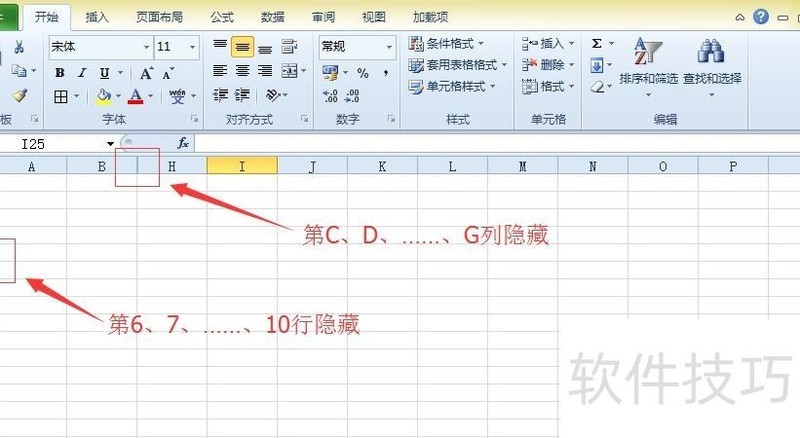
第一步:新建或打开Excel文件,所示,可观察到表格的第6至10行以及C至G列已被隐藏。
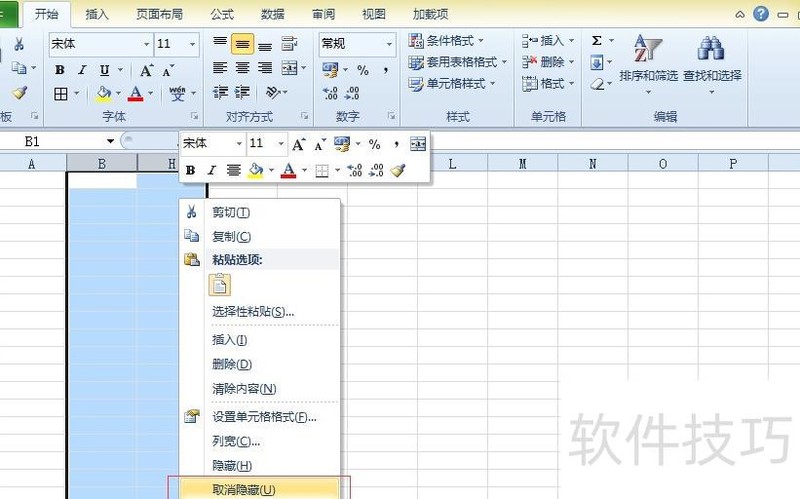
第二步:按住鼠标左键选中B列至H列(含隐藏列),右键点击选择取消隐藏。
第三步:按住鼠标左键,选中包含隐藏行的第5行至第11行,点击格式按钮,将鼠标移至隐藏和取消隐藏选项,然后选择取消隐藏行。