
在制作PPT的过程中,文本框是展示文字内容的重要工具。根据使用方式的不同,文本框主要分为两种类型:一种是文本占位符,另一种是手动插入的文本框。这两种类型各有特点,适用于不同的场景。文本占位符通常是PPT模板中预设的区域,例如单击此处添加标题或在此处输入正文的提示框,具有较强的结构规范性;而手动文本框则是用户根据需要自行插入的独立文本容器,灵活性更高。
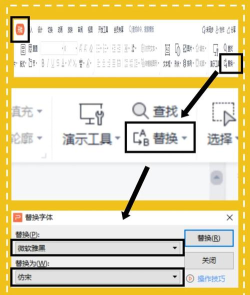
文本占位符虽然方便,但在某些操作上存在一定限制。例如,它支持自由调整大小,只需拖动边角的控制点即可完成尺寸更改,但在选中时不会显示旋转手柄,因此无法直接进行旋转操作。如果确实需要旋转,可通过绘图工具中的旋转与翻转功能来实现角度调整。相比之下,手动插入的文本框则更加灵活,不仅可以随意缩放、移动,还能直接通过顶部的旋转手柄进行倾斜设置。
无论是哪种类型的文本框,都可以通过鼠标轻松调整其大小和位置。调整大小时,只需选中文本框后拖动四周的白色控制点;移动文本框时,则应点击并拖动其边框区域,避免误触调整大小的控制点,以免改变原有布局。此外,文本框还支持旋转功能,使文字呈现倾斜效果,增强视觉表现力。当文本框被倾斜时,其中的文字也会随之倾斜,保持整体一致性。除了常规旋转外,还可以利用艺术字等特殊格式实现更具设计感的文字倾斜效果。
默认状态下,文本框通常没有边框和背景填充,呈现出简洁通透的视觉效果。但在实际应用中,为了突出重点或美化版面,常常需要为文本框添加边框线条或填充颜色。这一操作非常简单,只需选中文本框对象,进入格式选项,对边框样式、填充色等参数进行自定义设置即可完成。
除了基本的外观设置,文字本身的格式也不容忽视。合理的字间距、字体颜色、下划线等细节设置,能够显著提升文本的可读性和美观度。这些细节虽小,却直接影响整体演示效果,因此在编辑过程中应予以充分关注。
在演示过程中,为了让观众更好地聚焦内容,常常希望文字以逐个出现的方式呈现。要实现这一效果,首先打开目标PPT文件,选中需要设置动画的文字内容,然后点击顶部菜单栏中的动画选项。接着,在添加动画中选择一种进入效果(如出现)。完成后,点击动画窗格右下角的扩展箭头,打开详细设置面板。在效果选项中找到设置文本动画,将其设置为按字母播放,并设定适当的延迟时间,最后确认保存。这样,在放映时,文字便会按照设定顺序逐字显现。
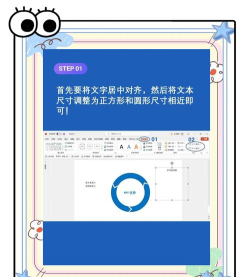
此外,也可通过多个独立文本框实现分步显示。方法是先插入横排或竖排文本框,输入内容后复制或多次插入其他文本框。随后,依次为每个文本框添加进入动画,并按照期望的播放顺序排列。若需调整播放次序,可在动画面板中使用对动画重新排序功能,将选中的动画向前或向后移动,从而精确控制每一段文字的出现时机。




















