
你是不是也遇到过,手机里总有些软件,你从来不用,它们却占着内存,还时不时推送广告,看着就心烦,这些大多是手机自带的软件,也叫预装应用,很多人想卸载,却找不到卸载按钮,今天,我们就来聊聊,怎么安全地卸载它们。
1、先搞清楚,哪些能卸,哪些不能卸
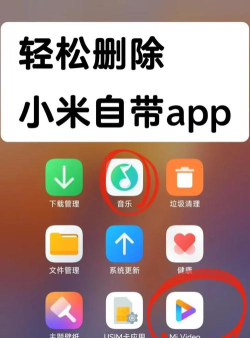
别急着动手,不是所有自带软件都能卸载,有些是系统核心组件,比如电话、短信、设置,这些绝对不能动,动了手机可能变砖,能卸载的,通常是第三方合作应用,比如某些视频、购物、游戏APP,它们只是预装,并非系统必需。
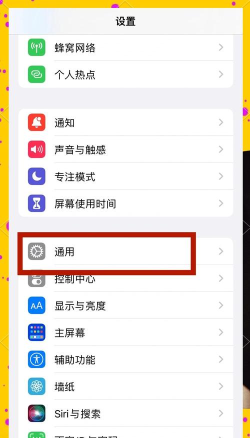
所以,第一步是分辨,打开手机设置,找到“应用管理”,查看应用列表,系统核心应用,通常没有“卸载”选项,只有“停用”,而可卸载的应用,会明确显示“卸载”按钮,如果分不清,可以搜索应用名称,上网查查它是不是系统关键应用。
2、常规卸载方法,从设置里入手
对于可卸载的应用,方法其实很简单,最常用的路径是:打开手机“设置”,进入“应用管理”或“应用列表”,找到你想卸载的那个应用,点击进入应用信息页面,如果该应用支持卸载,你就能看到“卸载”按钮,点击它,确认卸载即可。
不同手机品牌,菜单名称可能略有不同,比如在小米手机上,可能叫“应用设置”,在华为手机上,可能在“应用和服务”里,但大逻辑都一样,就是在设置里,找到所有应用的管理入口,然后进行操作,这是最安全、最推荐的方法。
3、遇到无法卸载?试试停用或ADB命令
有时候,即使不是核心应用,也可能没有卸载选项,只有“停用”,这时,选择“停用”也是好办法,停用后,该应用会从桌面消失,不再运行,也不再更新,基本等同于卸载,只是应用数据还占用一小部分存储空间,但对日常使用无影响。
如果你追求彻底清理,且有一定动手能力,可以尝试ADB命令,这需要电脑配合,先在电脑上安装手机驱动和ADB工具,然后用USB连接手机,开启“开发者选项”中的“USB调试”,最后在电脑命令行输入卸载指令,这种方法能卸载更多应用,但风险较高,操作前务必确认应用可卸。
4、卸载后的善后与注意事项
成功卸载后,建议重启一次手机,这能让系统彻底清理残留,运行更流畅,另外,卸载前,想想是否真的不需要,有些工具类应用,虽然用得少,但关键时刻可能有用,比如指南针、手电筒,如果误卸了重要应用,也别慌,通常可以在手机自带的应用商店里,重新搜索安装回来。
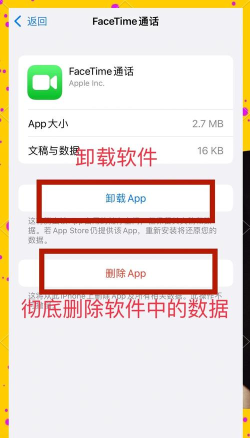
最后要提醒,切勿使用来路不明的“强力卸载”软件,它们可能获取过多权限,带来安全风险,也尽量不要获取手机ROOT权限,虽然卸载更彻底,但会失去官方保修,且系统稳定性会下降,安全卸载的核心是:用官方允许的方法,处理非必需的应用。
管理手机自带软件,就像整理房间,定期清理不用的,保留必需的,手机才能轻装上阵,运行如飞,希望这些方法,能帮你解决烦恼,找回一个干净清爽的手机空间。






















