
在数据分析过程中,图表是一种直观展现数据变化趋势和内在关系的重要工具。当需要在同一图表中展示量纲不同或数值差异较大的两组数据时,使用双坐标轴图表能够有效提升可读性和分析效果。例如,某商品每天的销售数量与对应销售额随时间的变化情况,由于数量单位是个位数或十位数,而销售额可能是成百上千,若共用同一坐标轴,往往会导致数值较小的数据系列几乎无法分辨。此时,引入双坐标轴便显得尤为必要。
以Microsoft Office 2007版本为例,其制作双坐标轴图表的操作相对清晰且易于实现。相比之下,Office 2003的操作逻辑较为原始,界面功能有限,因此本文将重点聚焦于Office 2007环境下的具体操作流程。
首先,准备基础数据表,包含日期、每日销售数量以及对应销售额三项内容。选中这些数据后,插入一个普通的折线图,初步观察两组数据的变化趋势。可以发现,在单一纵坐标体系下,销售数量的波动曲线趋于扁平,几乎贴近横轴,难以辨识细节;而销售额则占据主导视觉位置。这种表现形式显然不利于全面解读数据之间的关联。
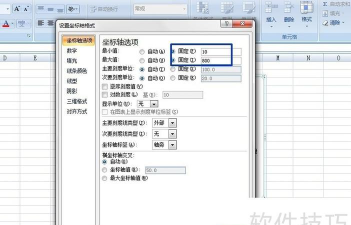
为解决这一问题,可在已有图表基础上进行优化。点击图表中的销售数量数据系列(即对应的折线),使用鼠标右键调出快捷菜单,选择设置数据系列格式。在弹出的设置窗口中,切换至系列选项,然后勾选次坐标轴选项,随后关闭对话框。此时,图表右侧会自动新增一个纵坐标轴,专门用于显示数量的数值范围,而原有的左侧坐标轴仍保留给销售额。
经过上述调整,两条数据曲线均能清晰呈现各自的变化趋势,互不干扰,极大提升了图表的信息传达效率。进一步地,可通过修改线条颜色、添加数据标签、调整坐标轴刻度等方式对图表进行美化,使其更加专业和易读。
此外,若需从零开始绘制包含坐标系的自定义图形(如教学图示或函数图像),也可借助Excel的绘图工具栏完成。具体步骤包括:开启绘图网格以便对齐元素;利用箭头工具按住Shift键绘制水平与垂直的坐标轴;通过直线或椭圆工具添加刻度标记;使用文本框标注坐标值;将所有相关图形元素选中后组合成整体,便于统一调整位置;再用椭圆表示数据点,辅以垂线连接至坐标轴,并标注具体坐标值;利用自选图形中的曲线工具手绘函数图像。
尽管此类手动绘图方式适用于特定场景,但在日常数据分析中,双坐标轴图表仍是更为实用和高效的可视化手段。




















