Excel数据筛选的基本操作方法
Excel是一款功能强大的办公软件,常用操作之一是数据筛选。通过筛选功能,用户可快速找出所需数据。具体操作步骤如下:
将鼠标悬停在列名上,右侧会显示下拉箭头。
点击下拉箭头,从菜单中选择筛选选项。
在筛选菜单里选择自定义筛选。
在自定义筛选窗口中,选择需显示的条件,例如大于等于10。
点击确定后,仅显示大于等于10的数据。
在Excel中应用高级筛选功能
如需更复杂的筛选,可使用Excel的高级筛选功能,它能按指定条件从整个工作表或选定区域中提取所需数据。
选定含列名的数据区域进行筛选。
在Excel功能区点击数据选项卡。
单击“高级”按钮。
在高级筛选对话框中勾选复制到其他位置,并设置筛选结果的存放区域。
在条件区域设定多个筛选条件,Excel将据此自动筛选数据。
点击确定后,Excel将按设定条件筛选数据,并将结果复制到指定位置。
在Excel中应用筛选功能
通过筛选器可快速查找所需数据。在Excel中启用筛选功能后,用户可在工作表中设置自定义条件,精准定位相关信息。
选中数据区域。
在Excel功能区点击数据选项卡。
点击筛选器按钮,列名上方将显示各列的筛选选项。
点击筛选按钮,选择所需条件。如需筛选人物姓名,可在下拉菜单中选取或输入姓名部分文字即可完成筛选操作。
仅显示满足筛选条件的数据,其他数据将被隐藏。
点击清除筛选即可取消当前筛选条件。
利用Excel高级筛选与排序功能进行数据处理
Excel高级筛选与排序功能可高效处理和有序管理数据。
选中数据区,需包含列标题。
在Excel功能区点击数据选项卡。
点击高级,选择复杂筛选功能选项。
在复杂筛选对话框中可设置多个条件,用于精确筛选所需数据。
点击确定应用筛选并复制结果至新位置。
Excel排序功能可对单列或多列数据进行升序或降序排列,方便用户快速整理和分析数据。
在Excel功能区点击数据选项卡,选择排序...命令。
在排序对话框中选择列和顺序,点击确定即可完成排序操作。
5. 总结
Excel的筛选与排序功能可高效处理大量数据,帮助用户快速准确地查找、整理和分析信息,提升数据操作效率,让数据管理更加简便直观。
以筛选文字为例,先点击,再选择二级菜单中的选项。随后弹出筛选对话框,输入要查找的内容,如重庆,点击底部按钮。系统处理完成后,页面显示的结果即为符合条件的内容。具体操作步骤如下:
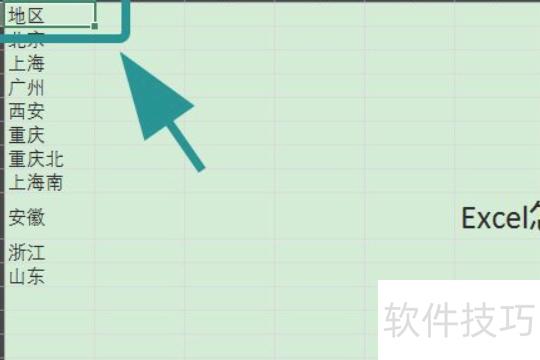
打开Excel,点击需筛选内容的列。
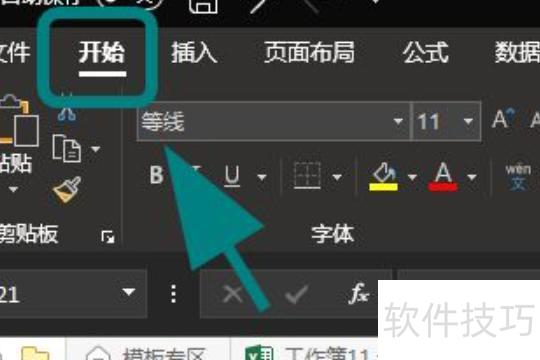
接着点击功能区中的开始选项卡。
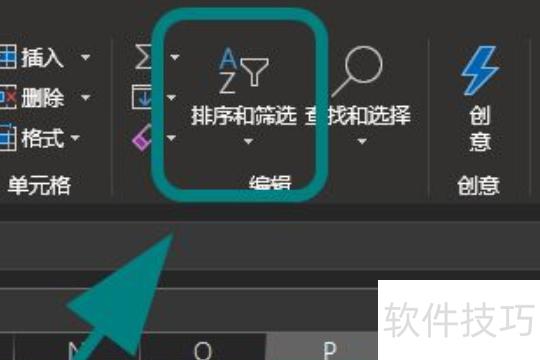
进入开始菜单,点击选项。
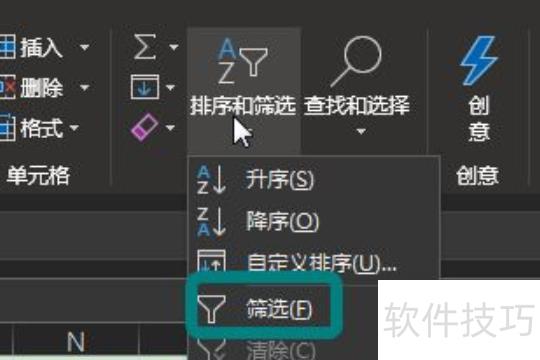
点击排序与筛选菜单中的选项。
5、点击数据列首行单元格右侧的三角形图标。

弹出筛选菜单后,选择,再点击二级菜单中的选项进行文字筛选。
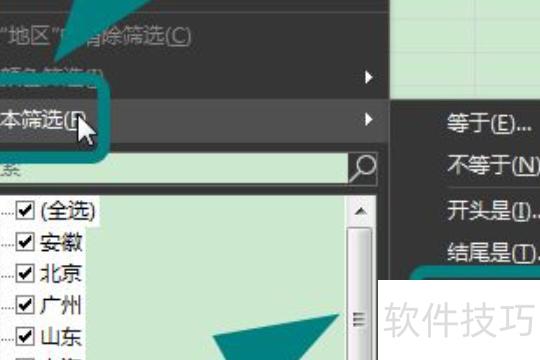
弹出筛选框后,输入需包含的内容如重庆,再点击底部确定按钮即可完成筛选操作。
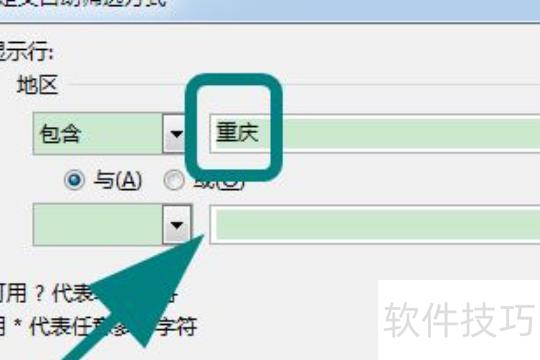
等待软件处理完毕,筛选结果即为所需内容,如示例中仅显示包含重庆的单元格,操作完成。