
Excel高级筛选操作步骤如下:
联想ThinkPad笔记本电脑
系统:Windows 8.1
Excel软件版本0.2.0
若需筛选语文、数学、英语成绩均超过90分的数据,可使用高级筛选功能来实现。
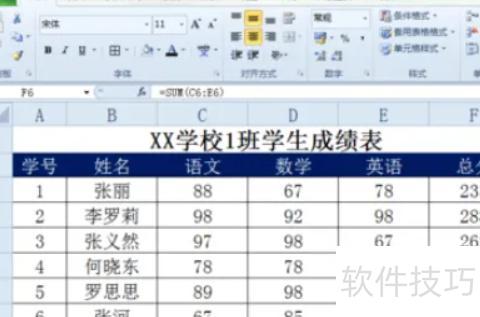
条件区域需与数据区域间隔至少一行,在表格下方空出两行后输入高级筛选条件。
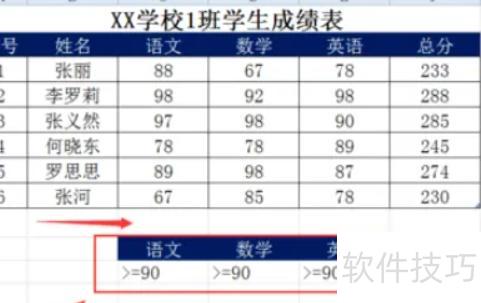
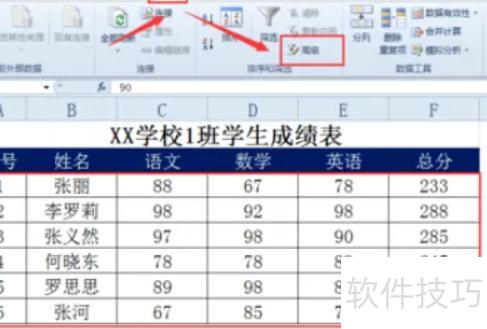
将鼠标置于需筛选的数据区域,点击数据菜单栏中的高级按钮。系统将自动识别筛选范围,避免手动设置筛选区域。
此时将弹出高级筛选对话框,其中列表区域会自动识别筛选范围,若识别有误可手动重新选择。
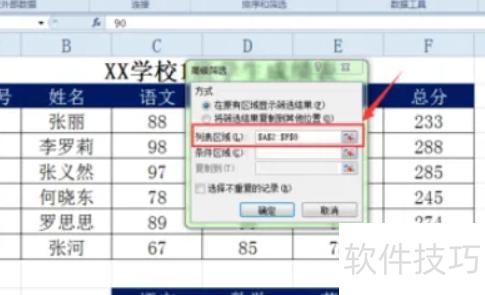
点击高级筛选对话框中条件区域右侧的折叠按钮。
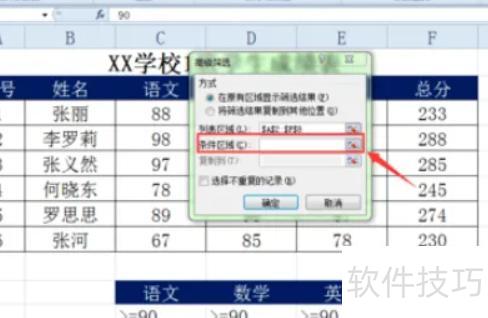
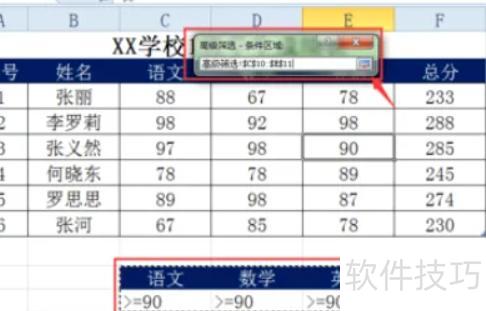
用鼠标拖选高级筛选的条件区域,再点击展开窗口按钮返回高级筛选对话框。
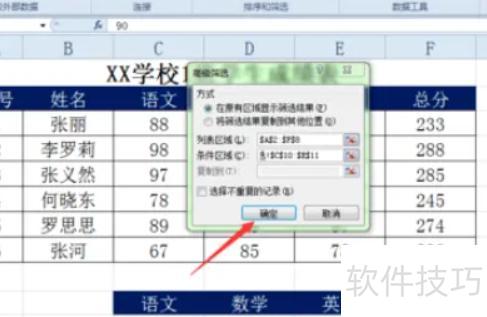
点击确定后,程序将按指定条件对表格执行高级筛选。
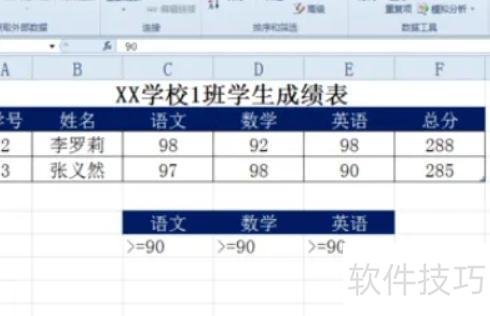
筛选表格中语文、数学、英语三科成绩均超过90分的数据。
进行高级筛选前,需先明确筛选条件区域。将需要筛选的列标题复制到空白区域,若涉及多列,则逐一复制。在对应标题下方输入具体筛选内容,例如性别年龄等列标题下分别填写男25等条件,确保条件设置清晰准确,以便系统正确识别并执行筛选操作。
在学历列标题下填写筛选条件,如男、<35、本科。设置完成后,点击高级筛选,在列表区域选择整个数据表范围,在条件区域选择包含表头及所填条件的单元格区域,最后点击确定,即可实现多列条件联合筛选,快速获取符合条件的数据结果。
高级筛选包含三种情形,前述为最基础、不含与、或逻辑的类型,其余两种情况如下所述。
筛选条件为与关系时
比
筛选男性、年龄25至35岁、本科学历时,需复制性别、年龄、学历三列的表头,其中年龄列的筛选条件设定为25到35之间。
在Excel中无法于同一单元格输入>25,<35,因此复制表头时应分别复制为性别、年龄、年龄、学历,并置于表头下方。
在对应列输入男、>25、<35、本科,使用高级筛选功能即可完成。
筛选条件含或时
筛选性别为男且年龄符合要求
年龄小于35岁,或学历为本科,或性别为女且年龄小于20岁、学历为中专者。表头仍为性别、年龄、学历,其下首行以或关系列出条件。
条件一:性别为男,年龄小于35岁,学历为本科。
条件二:性别为女,年龄小于20岁,学历为中专或高中。
选中列后高级筛选即可。
总结而言,若为与关系的高级筛选,需在不同单元格中分别输入条件,并复制两个相同表头;若为或关系,则应将前后条件分置于两行中。




















