
将手机上的PPT内容投放到投影仪,是现代办公、会议和教学中常见的需求。随着科技的发展,投屏方式日益多样化,操作也愈发简便。只要掌握正确的步骤,无论是通过无线还是有线连接,都能轻松实现画面共享。下面详细介绍几种主流且实用的投屏方法,帮助你高效完成演示任务。
一、无线投屏:便捷灵活,适合多数日常场景
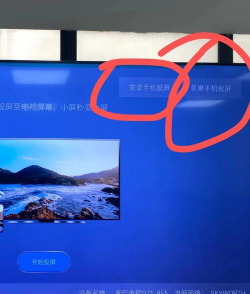
无线投屏是一种无需线缆、操作简单的投屏方式,尤其适用于临时会议、小型汇报或家庭娱乐等场合。其核心在于利用Wi-Fi网络实现设备间的画面同步。
要使用无线投屏功能,首先需确保两个关键条件:一是投影仪具备无线投屏(如Miracast、AirPlay或Wi-Fi Display)功能;二是手机与投影仪处于同一稳定的无线网络环境中。若投影仪本身不支持无线投屏,则需借助外接设备(如无线投屏器)来实现。
具体操作步骤如下:
1. 开启投影仪并启用无线显示功能
打开投影仪电源,在菜单中找到无线投屏或Wi-Fi Display选项,并将其打开。不同品牌和型号的投影仪界面略有差异,但通常会在设置或输入源中提供相关选项。
2. 连接同一Wi-Fi网络
在手机的Wi-Fi设置中,搜索由投影仪发出的热点信号或确保手机与投影仪接入同一个局域网。点击对应网络进行连接,部分设备在连接成功后会自动弹出投屏提示。
3. 启动投屏功能
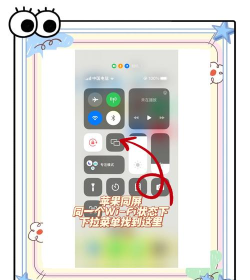
连接完成后,进入手机的设置或下拉控制中心,查找屏幕镜像、投屏或无线显示等功能入口。选择已识别的投影仪设备名称,确认连接。稍等片刻,手机屏幕内容便会实时呈现在投影仪画面上。
二、Type-C转HDMI有线投屏:稳定高清,适合专业需求
对于追求高画质、低延迟的专业用户而言,有线投屏无疑是更可靠的选择。其中,Type-C转HDMI连接方案因其即插即用、画质无损的特点,逐渐成为高端智能手机用户的首选。
近年来,越来越多的安卓手机采用Type-C接口作为主要数据传输端口。部分旗舰机型(如华为Mate系列早期型号)已支持视频输出功能,可通过专用转换线直接将手机画面输出至外部显示设备。
该方法的具体实施步骤为:
1. 准备适配线材
购买一根支持视频传输的Type-C转HDMI线缆。注意区分普通充电线与多功能数据线,务必确认产品说明中标明支持DP Alt Mode或视频输出。
2. 物理连接设备
将Type-C端插入手机接口,HDMI端接入投影仪的HDMI输入口。连接过程中无需额外供电,但若使用扩展底座,可同时接入外设提升效率。
3. 切换显示模式
成功连接后,手机通常会自动检测到外部显示器,并弹出是否启用电脑模式或模拟键鼠的提示。用户可根据需要选择全屏镜像或独立显示模式。
4. 开始演示
选定模式后,手机画面即刻投射至投影仪。此时,手机可继续执行其他操作,如查阅资料、回复消息,而投影端保持PPT放映状态,互不干扰。
不过需要注意的是,目前并非所有Type-C手机都支持视频输出功能,仅有少数厂商(如华为、三星部分型号)提供了硬件级支持。因此,在选购线材前应先确认手机是否具备DP输出能力,避免出现无法投屏的情况。
三、传统电脑连接投影仪:通用性强,适用广泛
尽管移动端投屏日益普及,但在许多正式场合,仍以笔记本电脑或台式机作为主要演示工具。这种方式兼容性强,支持几乎所有类型的投影设备,且操作流程标准化,适合多人协作与复杂内容展示。
以下是将PPT通过电脑投影到屏幕的标准步骤:
1. 连接电源
首先将投影仪放置于合适位置,接通电源。将电源线一端插入插座,另一端连接投影仪的电源接口,确保设备正常供电。
2. 建立视频连接
使用HDMI、VGA或USB线缆,将电脑的视频输出端口与投影仪的输入端口相连。若接口类型不匹配,可使用转接头或适配器进行转换。
3. 开机并启动设备
先打开投影仪,待其自检完成并亮起指示灯后再启动计算机。这样有助于系统自动识别外部显示设备。
4. 配置显示设置
进入电脑操作系统后,右键点击桌面空白处,选择显示设置或图形选项。在多显示器设置中,选择复制这些显示器模式,使电脑与投影仪显示相同内容;也可选择扩展模式,将投影仪作为第二块屏幕使用。
5. 打开PPT文件
启动PowerPoint软件,加载需要演示的PPT文档。检查字体、图片及动画效果是否正常呈现。
6. 进入放映模式
在PPT顶部菜单栏中,点击幻灯片放映选项卡,选择从头开始或从当前幻灯片开始。此时,演示画面将全屏展现在投影仪屏幕上。
7. 调整图像参数
根据现场环境光线和观看距离,调节投影仪的亮度、对比度、焦距和梯形校正,确保图像清晰、色彩准确。
8. 正式开始演示
按照预定节奏翻页讲解,可配合遥控翻页笔或键盘操作,提升流畅度与专业感。
9. 结束并关闭设备
演示结束后,先退出PPT程序,关闭电脑。随后按顺序关闭投影仪电源,待机器完全冷却后拔掉所有线缆,妥善收纳设备。
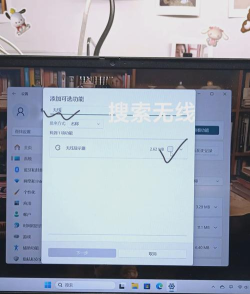
该方式技术成熟、兼容性好,适用于各种会议室、教室和报告厅。尤其在处理大容量文件、复杂动画或嵌入式多媒体时,电脑的表现远胜于手机,是高标准演示的首选方案。
综上所述,将手机或电脑中的PPT内容投放到投影仪,已有多种成熟可行的方法可供选择。无线投屏适合轻量级、灵活性强的应用场景;Type-C转HDMI有线连接则适用于追求高质量、低延迟的专业用户;而传统的电脑连接方式依然在正式场合中占据主导地位。用户可根据实际设备条件、使用环境和个人需求,合理选择最适合的投屏方案,从而实现高效、顺畅的信息传递与视觉呈现。无论哪种方式,只要提前测试、熟悉流程,便能在关键时刻从容应对,顺利完成每一次精彩演示。




















