
在Excel中输入内容后,选中单元格并右键选择复制。接着打开Word文档,右键点击选择粘贴,即可将表格插入。通常粘贴后的表格会显示完整边框线,可通过鼠标拖动表格线调整行列大小,也可修改边框样式或隐藏部分线条以优化排版效果。
在桌面找到需编辑的Excel表格,双击打开复制的文件。

在Excel中输入内容后,选中单元格,右键点击选择复制即可。
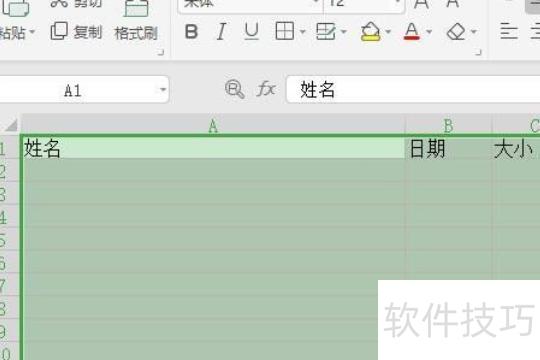
打开Word文档,右键选择粘贴即可将内容复制到文档中。
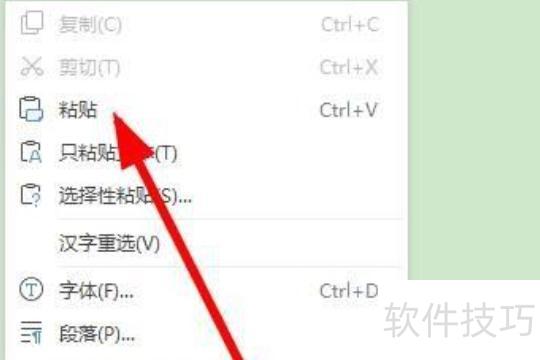
复制表格后通常显示完整边框,可通过鼠标拖动进行调整。
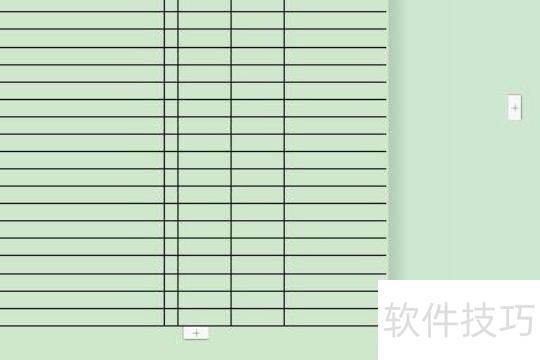
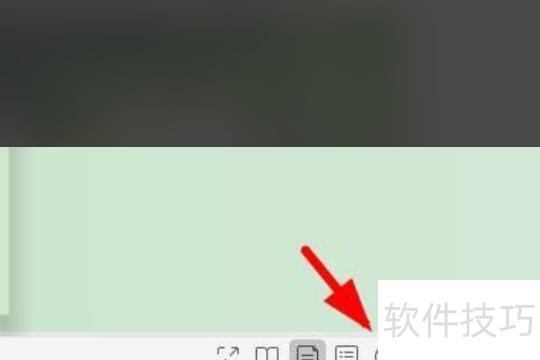
表格线条显示不全时,请点击下方web版式进入查看。
找到对应表格,调整其大小即可。

设置完成后,点击右下角的即可。

打开需复制数据的Excel文件,若要复制到另一工作表,需同时打开两个文件;若在同一文件内复制,直接切换工作表即可。
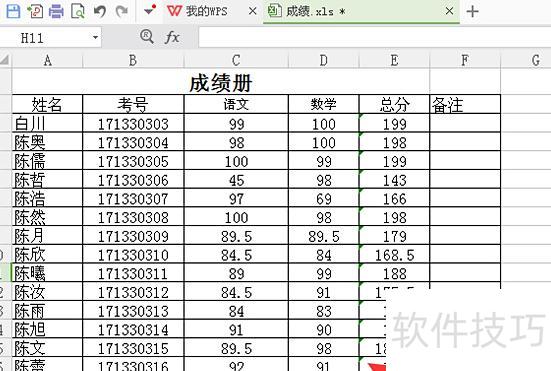
所示,打开需复制的内容,用鼠标拖动选中所有要复制的数据。
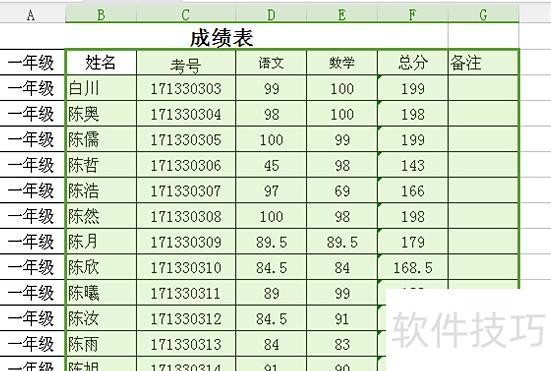
中红色箭头指示,在选定区域右键单击,从弹出菜单中选择复制选项。
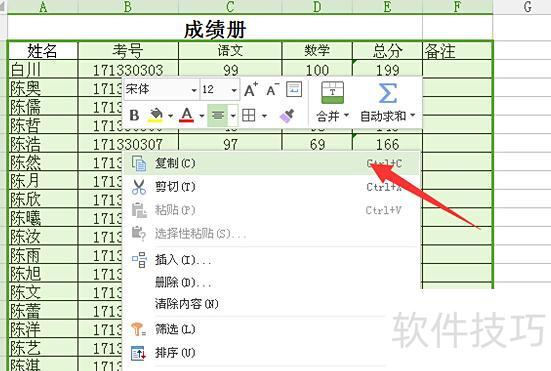
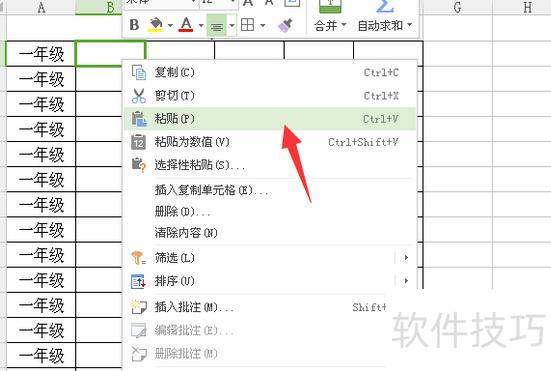
找到目标表格,点击要粘贴文字的首个单元格(显示绿色边框)。
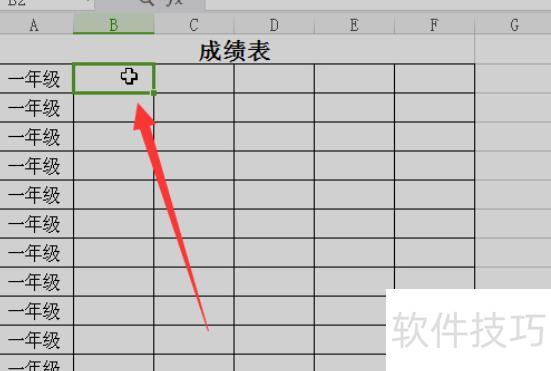
在绿色边框内单击右键,从弹出菜单中选择粘贴即可完成操作。
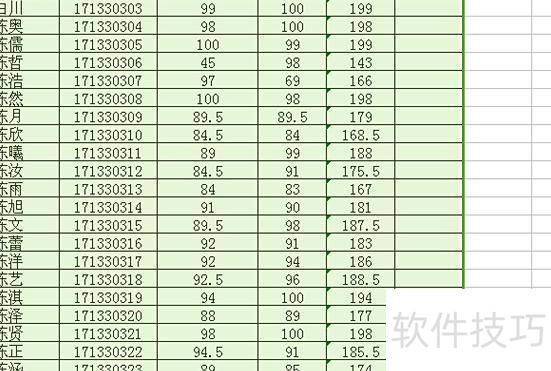
新工作表中已显示复制的表格内容,操作完毕。
Excel中快速复制粘贴的方法有多种,操作便捷高效。
按Ctrl+C复制,再按Ctrl+V粘贴,这是最基础且常用的快捷操作,适用于复制带格式或纯文本内容。
右键选择复制或剪切,再右键点击目标单元格选择粘贴,也是一种快捷的复制粘贴方式。
用鼠标拖选要复制的单元格,移至目标位置后松开左键即可粘贴。此方法可同时查看源和目标区域,操作直观清晰。
4. 点击粘贴按钮快速插入内容。复制或剪切后,点击工具栏中的粘贴按钮,即可将内容插入当前单元格。
选中要复制的单元格,按下Ctrl+D快捷键,可迅速将内容向下填充,无需逐个粘贴,操作更高效。
双击单元格右下角小方块,可快速向下向右复制内容,是Excel中高效填充数据的常用技巧之一。
选定单元格后,将鼠标移至其右下角的小方块,按住左键拖动至目标区域,松开后即可自动填充内容。
8. 选中需复制的单元格,点击填充按钮,内容将自动向下填充至下方单元格。
Excel提供了多种便捷的复制、粘贴与自动填充功能,可通过快捷键、鼠标拖拽或点击按钮等方式高效操作。熟练运用这些技巧,能显著提升表格编辑的速度与工作效率,让数据处理更加流畅顺畅。




















