
Excel是常用的电子表格工具,有时即使内容不多,打印时却需多张纸。本文将教你如何设置缩印,让表格更紧凑地打印在一页纸上,节省纸张,提升效率。
具体如下:
首先打开电脑桌面,找到需打印的表格文件并双击进入表格操作界面。
进入表格界面后,点击顶部的文件选项,随后在弹出菜单中再次选择文件。
随后在扩展菜单里找到打印预览功能并点击进入。
进入打印预览后,点击页面顶部的页面缩放图标即可。
点击后,在下方弹出的菜单中选择合适的缩放方式。
选择全部打印到一页后,菜单中的所有选项会自动缩小显示。
除了点击缩放图标,还可点击其旁的100%标识,在弹出菜单中选择所需缩放比例。
接下来,小编将演示表格缩小50%的操作:选择50%选项后,页面内容整体变小,便于查看全部信息。
Word中设置缩印的步骤方法
打开电脑中的Word文档进行缩印操作。
按Ctrl+A全选文章内容。
在开始选项中将字体调至八号大小即可。
在开始选项中点击段落右下角的斜箭头,打开设置框,将行距设为最小值,并将具体数值调整为0磅,然后点击确定。这样,原本多页的文章便会紧凑地缩排到一页纸上。
在页面布局的页面设置中设置文章的分栏与页面方向。
点击文件,连接打印机并选择打印内容即可完成操作。
材料工具:Excel 2010软件
打开文件,插入图片。
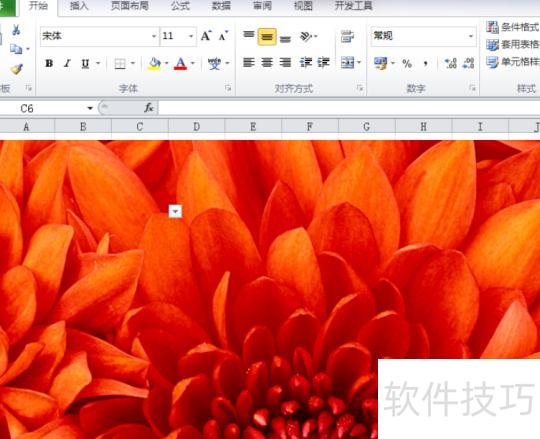
将图片裁剪至所需尺寸后保存。
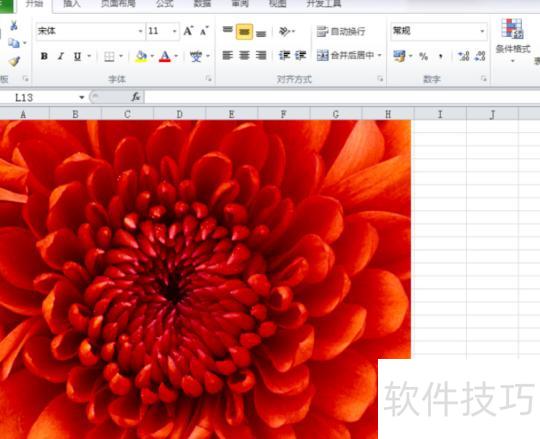
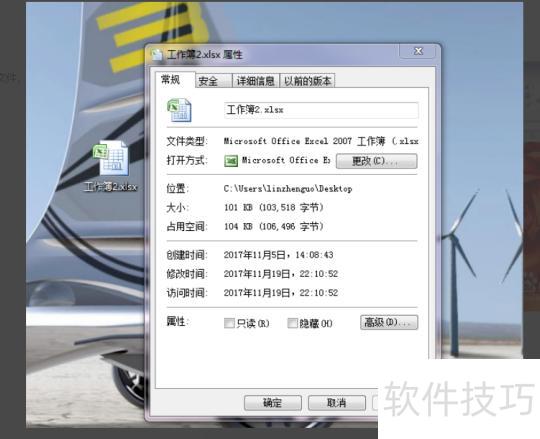
右键点击Excel文件,选择属性,即可查看其大小为869KB。
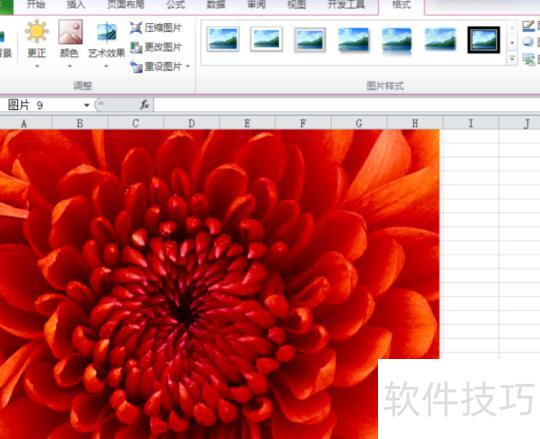
打开Excel,选中图片,依次点击格式和压缩图片。
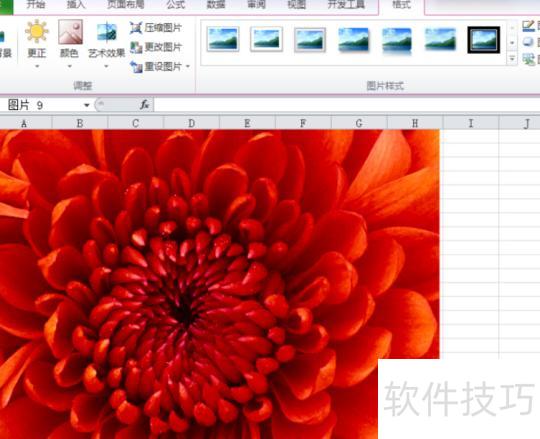
在图片压缩窗口点击确认。
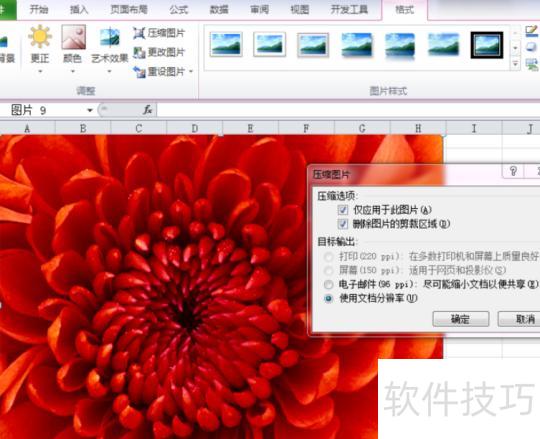
点击左上角保存图标,将压缩后的图片存储。
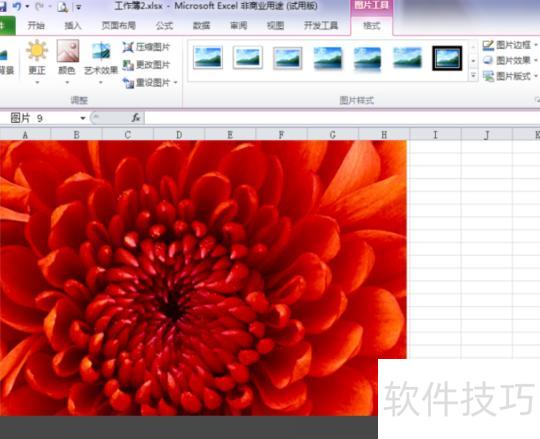
右键点击Excel文件,选择属性查看大小,可将其压缩至101KB。
扩展资料:
Excel常用功能涵盖会计、预算、账单管理、销售统计、报表制作、计划追踪及日历应用等。
Excel提供了丰富的公式与函数,便于用户灵活选用。借助Microsoft Excel,可进行数据计算、信息分析,高效管理电子表格或网页中的数据列表,并制作各类数据图表,实现多种实用功能,极大提升了数据处理的便捷性与工作效率,为用户带来良好的使用体验。




















