
在Excel编辑中,为提升效率、减少重复操作,复制粘贴是常用手段。除了基础操作外,还有几个实用却鲜为人知的技巧,掌握后能显著提高工作效率,值得学习与应用。
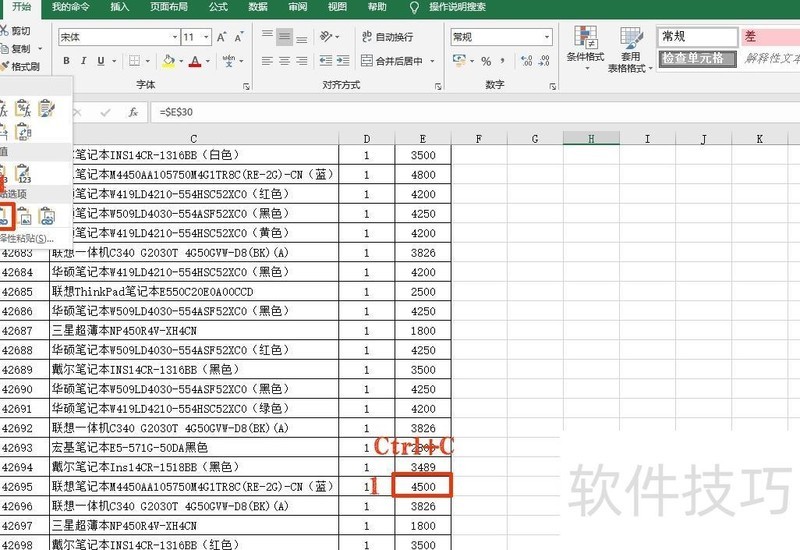
选中需复制的单元格或区域,右键或按Ctrl+C复制;再选中目标位置,进入选项卡下的组,点击旁的下拉箭头,在列表中选择,即可实现数据联动。当原始数据发生更改时,粘贴处的内容也会同步更新。所示:
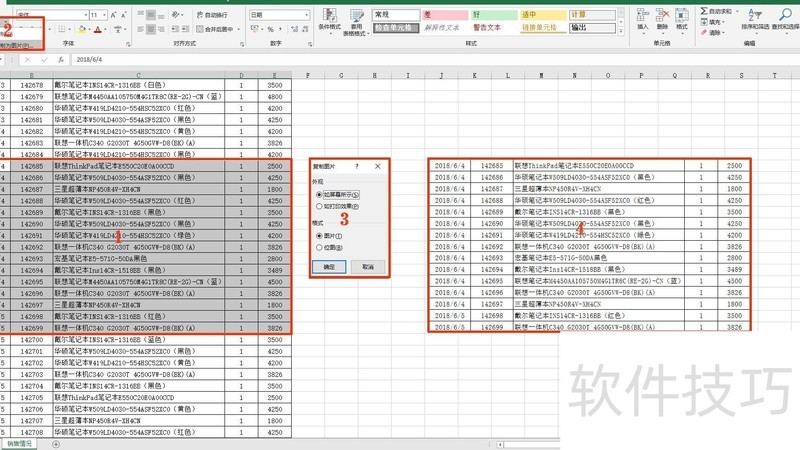
选中需转换为图片的单元格区域,切换至选项卡,在组中点击下拉箭头,选择。随后弹出对话框,将设为,设为,点击。此时执行操作,所选区域即以图片形式显示。所示:
编辑工作表时,利用选择性粘贴可对目标区域数据进行运算,操作便捷高效,真正用过才知其妙。
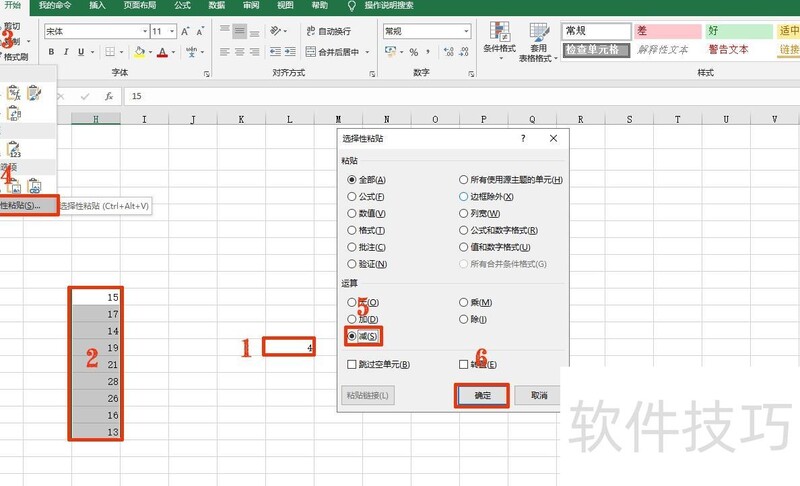
例如需将一列数据统一减去4且保持原位置不变,若用公式处理反而复杂,容易陷入误区。
在任一空白单元格输入数字4,选中该单元格后按Ctrl+C复制;接着选中需要计算的目标区域;打开功能组中的下拉菜单,选择;在弹出的对话框中,点击选项组下的,最后单击按钮,即可将所选区域内的所有数值统一减去4,完成批量运算操作。所示:
诚邀探讨:方法多样,您偏爱哪种?欢迎交流分享!




















