

导言:为保护版权、防止方案被窃用,或加强宣传效果,常需在文档中添加水印。本文将详细介绍在Word中插入水印的操作方法,简单实用,助你轻松掌握,快来一起学习吧!
本文结构如下:
,添加水印仅需两个步骤。
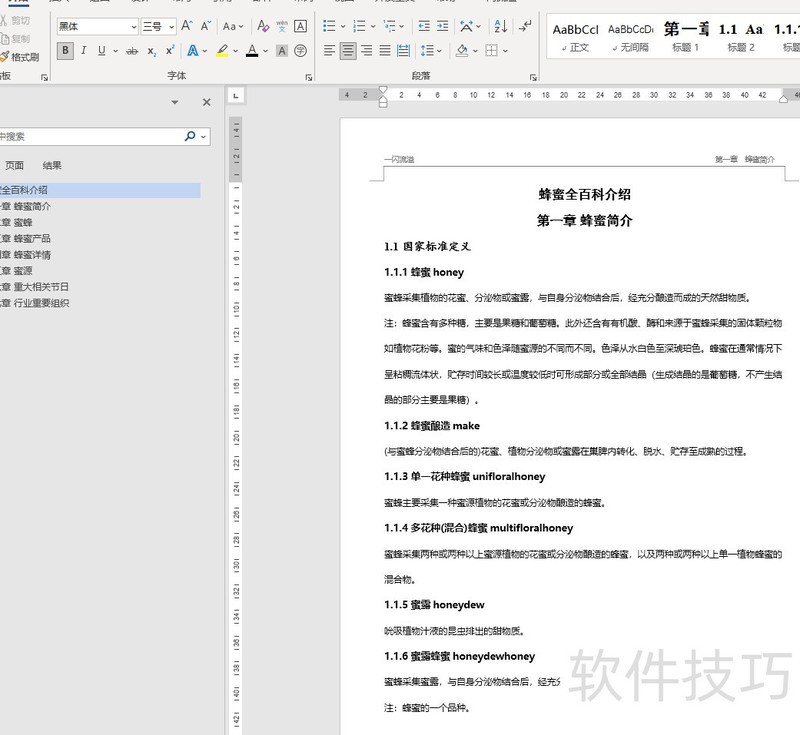
第一步:
进入设计选项卡,点击水印,选择自定义水印进行设置。
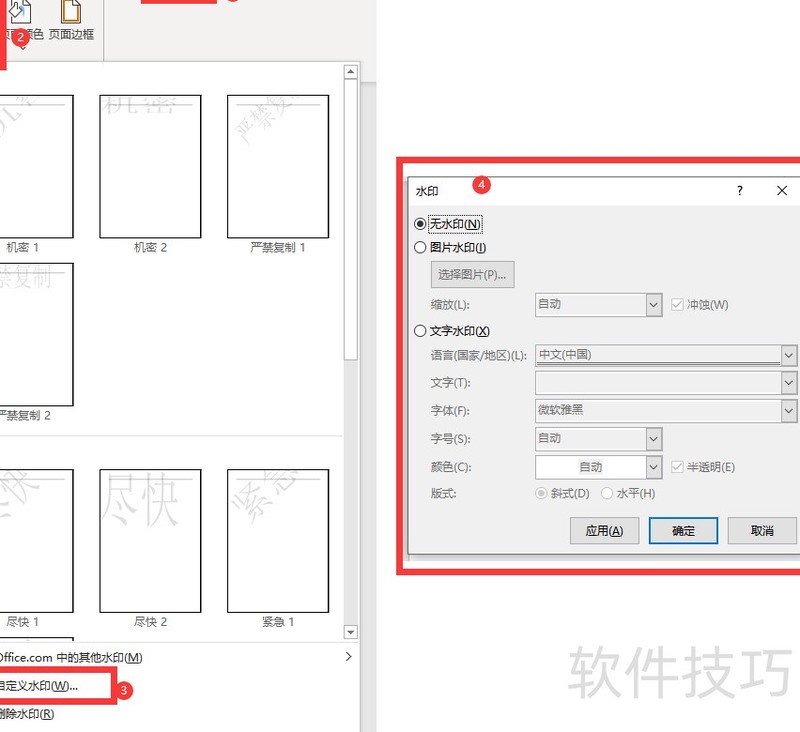
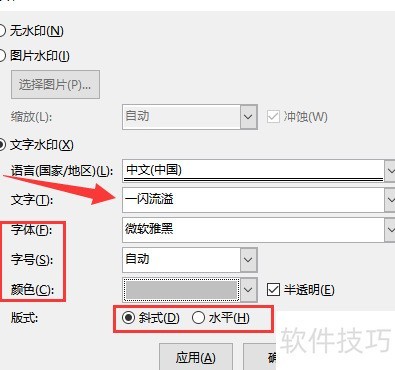
第二步:
点击文字水印,在箭头指示处输入所需文字,随后可调整字体、字号、颜色及排版样式。设置完成后点击应用预览水印效果,根据实际显示情况进一步修改,满意后点击确定保存设置。
设置后效果所示
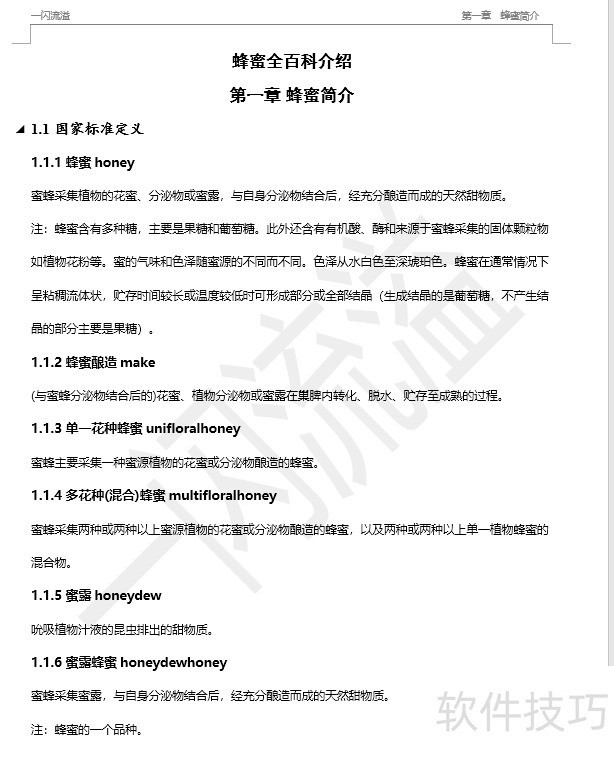
插入水印后,发现自定义设置中无法调整尺寸与角度时不必着急。实际上,文字水印本质上是页眉中的文本框,理解这一点有助于我们更灵活地进行修改与调整操作。
双击页眉区域,进入后点击开始选项卡中的选择按钮,再打开选择窗格,或直接使用快捷键Alt+F10。
随后可见选择窗格中包含一个文本框,点击该框时,文档中的文字水印随之被选中。
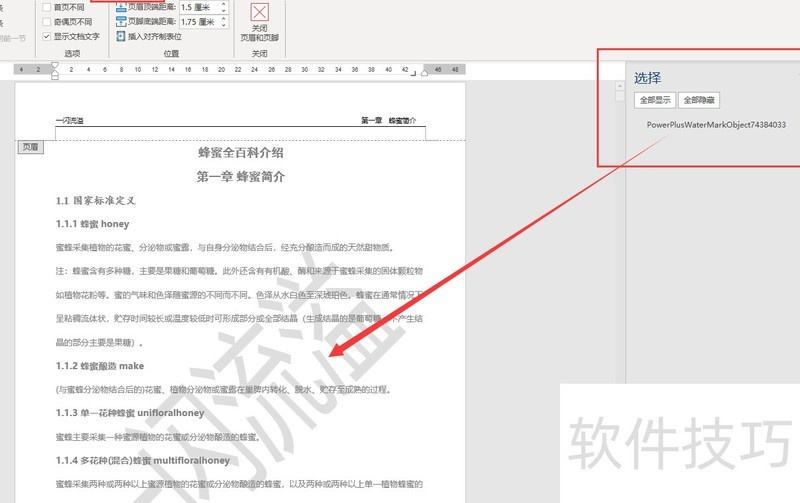
可调整文本框位置与大小,还能复制多个水印。
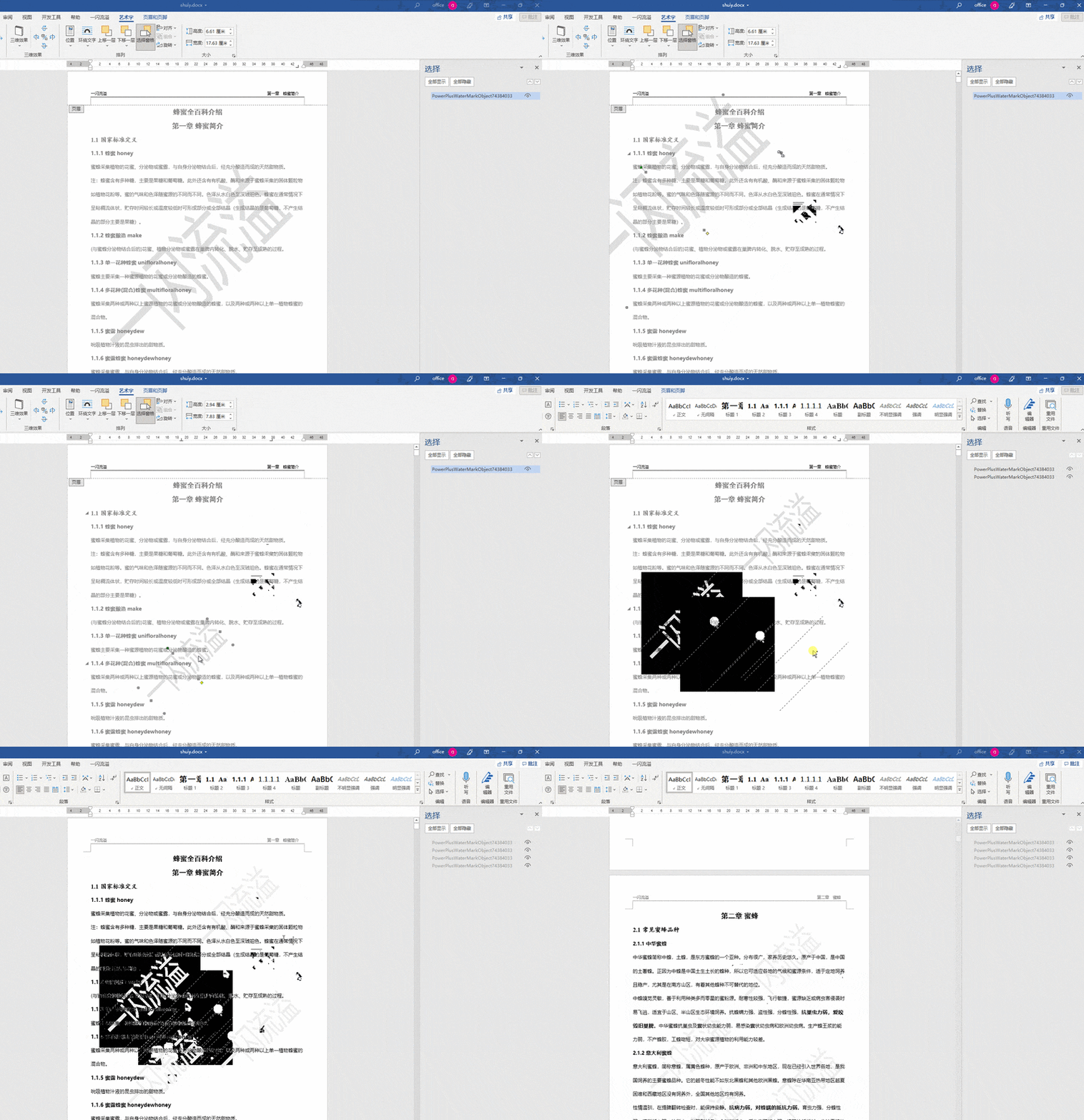
通过在页眉插入多个文本框,可利用水印作为页眉元素的特性,在同一页中实现多水印效果。
退出页眉后,发现多个文字水印已生成。
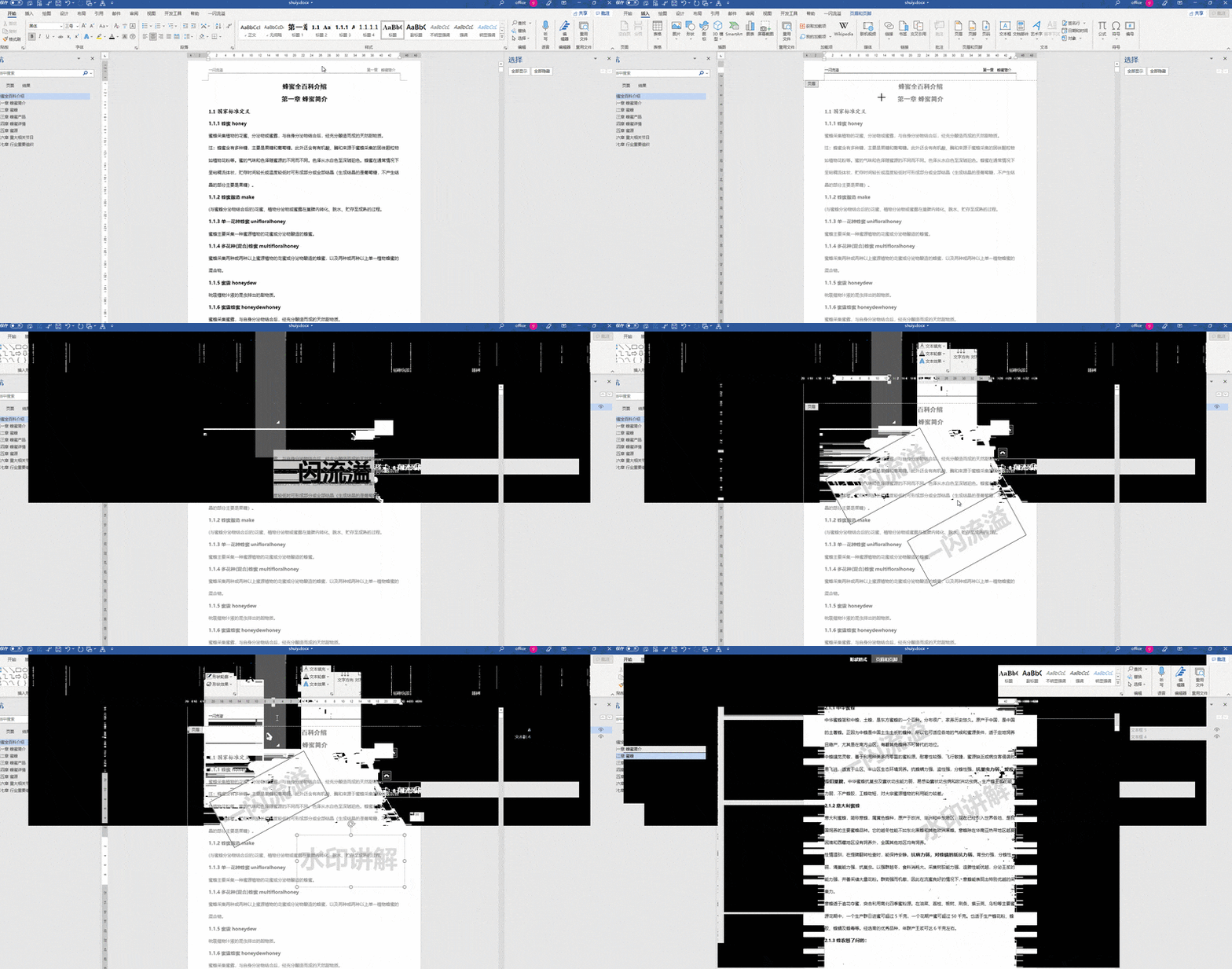
可通过设置图片水印或在页眉插入图片的方式,实现文档中图片水印的添加效果。
点击设计,添加图片水印
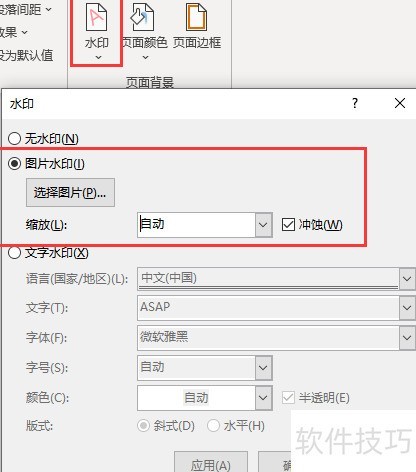
选择图片并确认,即可完成图片水印的添加。
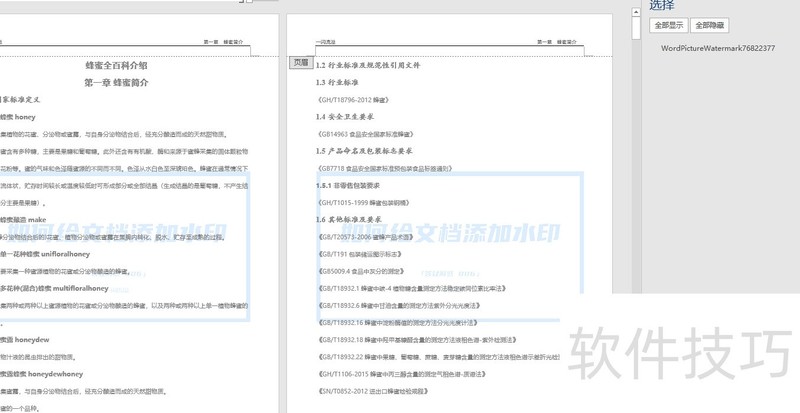
进入页眉后,可调整图片大小、角度等参数。
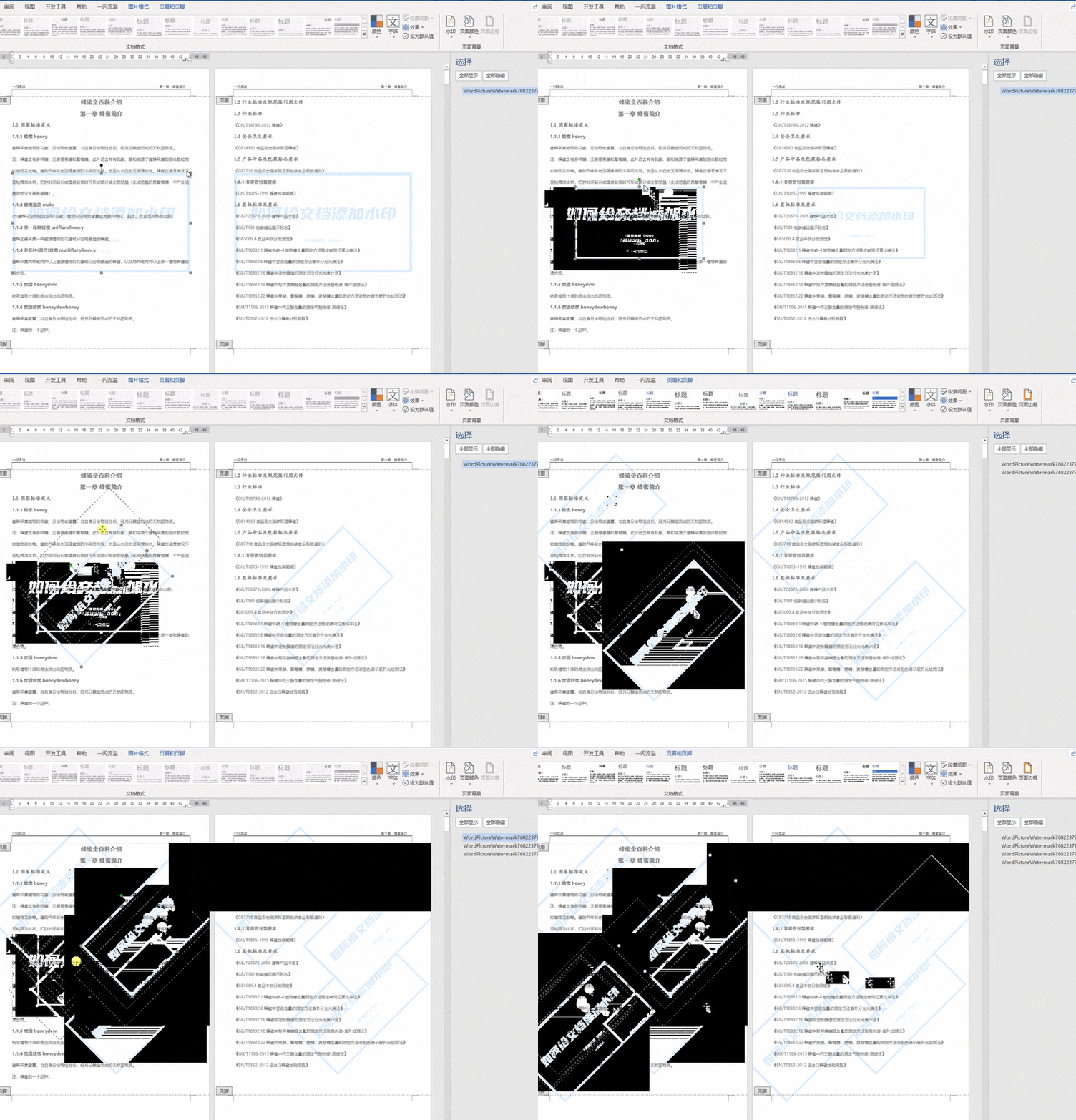
既然了解了水印的原理,我们也可以自行插入图片,只需将图片的文字环绕方式设为衬于文字下方即可。
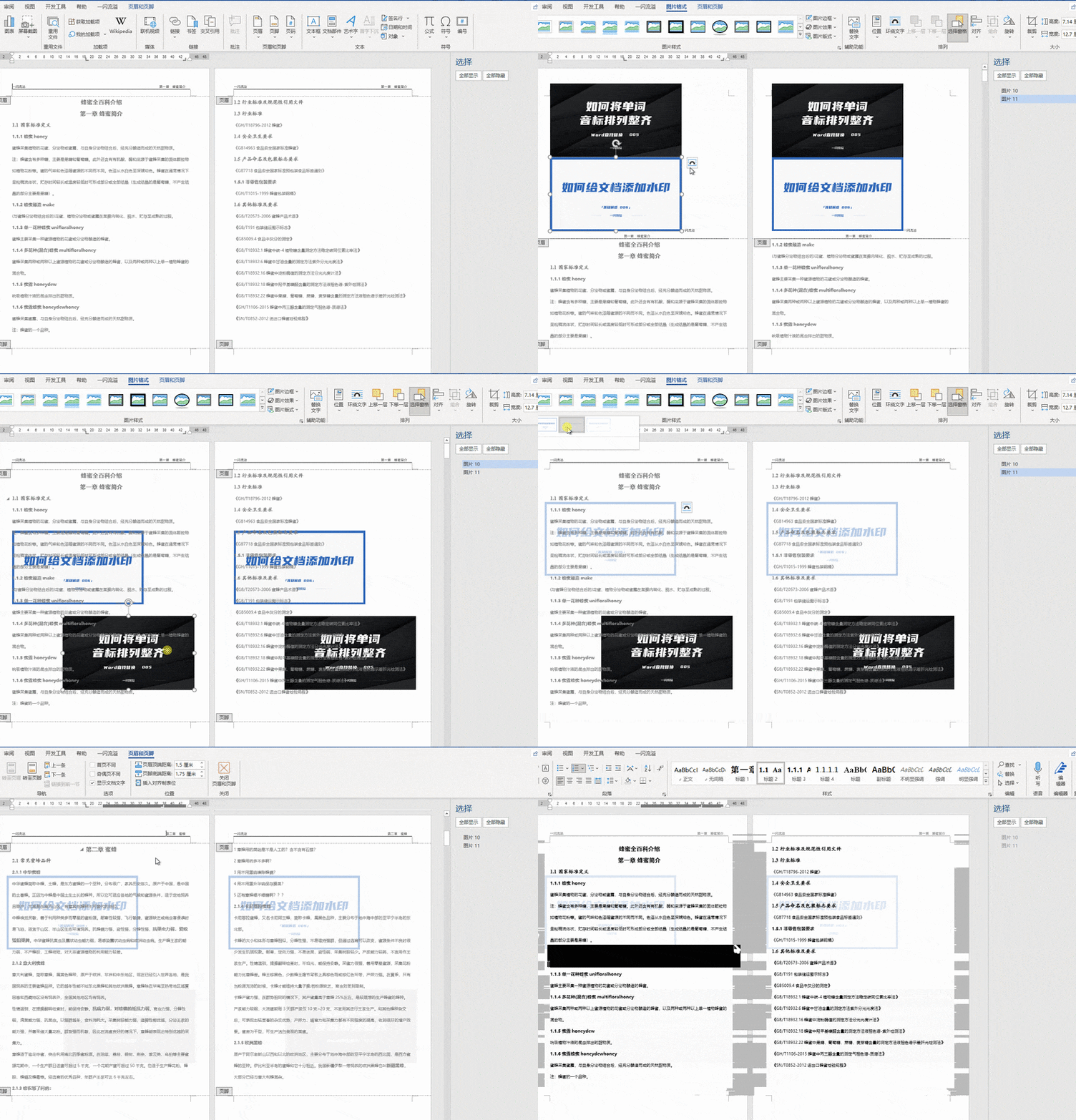
动态水印即在画面中插入GIF动画,操作方式与添加静态图片水印相同,下面我将进行演示。
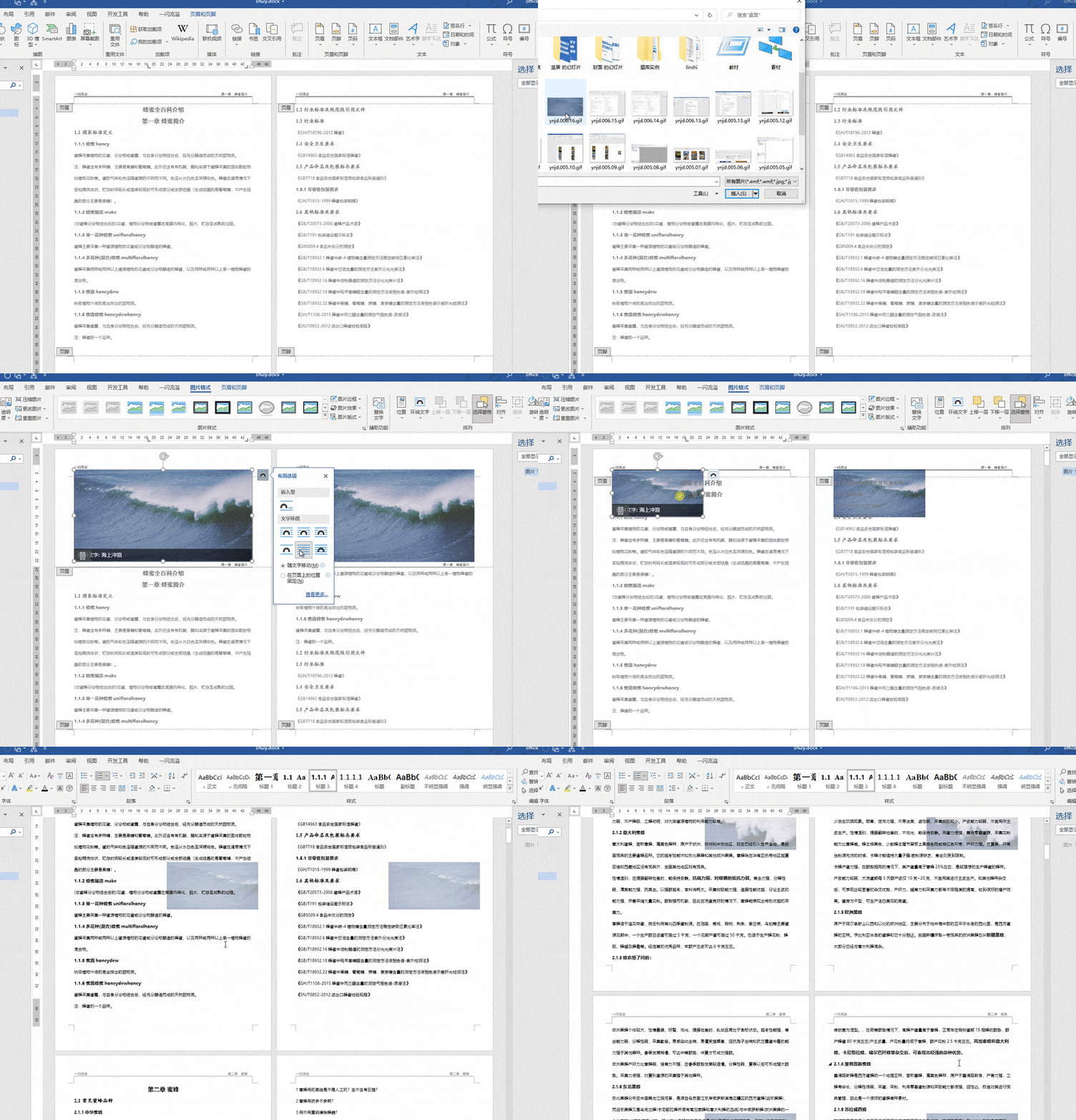
进入任意节的页眉,利用选择窗格选中水印并删除,因水印属于页眉组成部分。
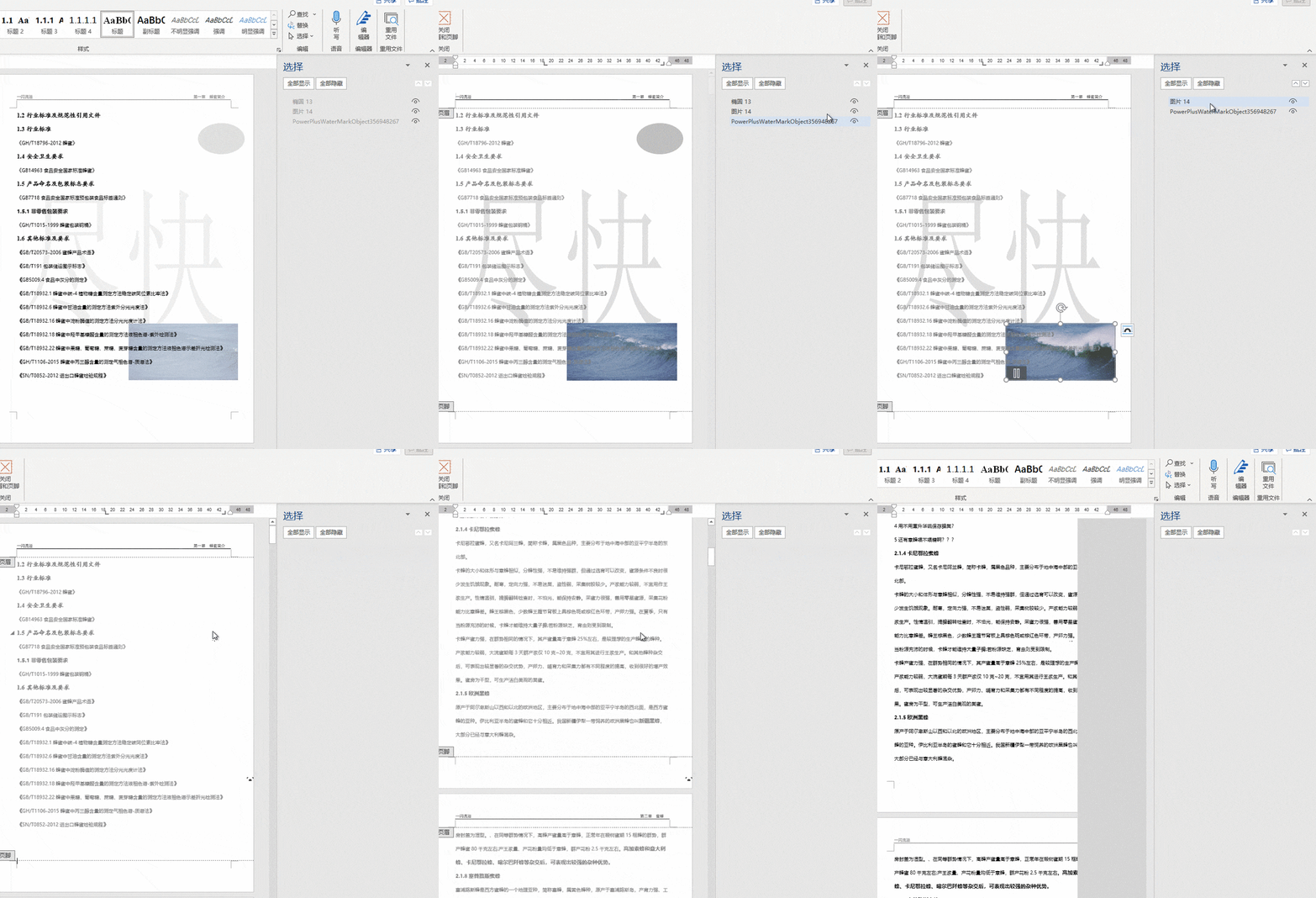
水印可通过在页眉插入文本框、形状或图片等方式添加。系统默认仅支持一个文字或图片水印,但可手动插入多个水印,甚至包括动图,从而实现动态水印效果。




















