
一、在 Excel 2003 中设置次坐标轴的方法:
若需在图表中添加次坐标轴,可按照以下步骤操作。首先,选中图表中的某一数据系列,例如柱状图或折线图中的某一条数据线。接着,使用鼠标右键点击该数据系列,在弹出的菜单中选择数据系列格式。进入该窗口后,切换至坐标轴选项,勾选次坐标轴。此时,数值(Y)轴的次坐标轴即被激活,并会在图表右侧显示出来。
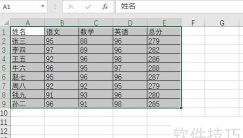
若还需启用分类(X)轴方向的次坐标轴,则应右键点击图表空白区域,选择图表选项。在弹出的对话框中切换到坐标轴标签页,找到次坐标轴选项并勾选。这样,分类轴也将出现对应的次坐标轴,从而实现双X轴或双Y轴的布局。通过这两个步骤,即可完成对主次坐标轴的基本设置,适用于需要展示不同量纲或单位的数据对比场景。
二、如何将两个数据表合并为一张复合图表:
当需要将两个不同类型的图表(如柱形图与折线图)融合在同一张图表中时,可通过组合图表功能实现。首先,创建一个基础图表,通常建议先插入柱形图。全选所需数据区域后,点击菜单栏中的插入,选择合适的柱形图类型生成初始图表。
随后,右键点击希望转换为另一种图表类型的数据系列(例如同比增长率数据),选择更改系列图表类型。在弹出的窗口中,将其更改为折线图样式。此时,原柱状图与新增的折线图将共存于同一图表中,形成组合图表结构。
接下来,若发现某个数据系列的数值范围与其他系列差异较大,影响了可视化效果,可为其单独设置次坐标轴。再次右键点击该数据系列(如折线部分),选择设置数据系列格式,在左侧选项中选择系列选项,然后将坐标轴设为次坐标轴。这样一来,该系列将对应右侧的Y轴进行数值映射,避免因数量级差异导致图形失真。
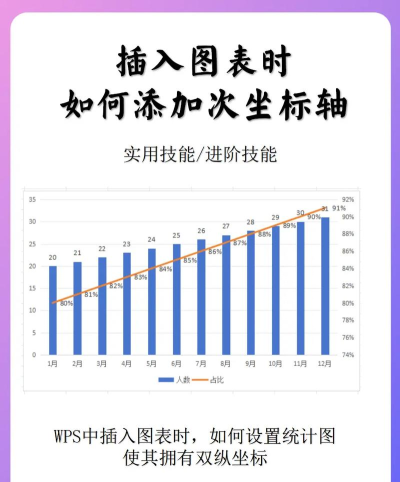
此外,为了提升图表的可读性,还可为各数据系列添加数据标签。右键点击柱形图或折线图,选择添加数据标签,系统会自动在相应位置显示具体数值。用户可根据实际布局调整标签的位置,使其清晰不重叠,增强信息传达效果。
在整个过程中,关键在于合理选择图表类型、正确设置主次坐标轴,并通过数据标签强化表达。虽然操作步骤看似繁琐,但只要熟悉基本流程,多加尝试,便能快速掌握技巧。尤其在缺乏具体案例的情况下,动手实践是理解这些功能的最佳方式。
三、Excel 2007 中设置次坐标轴的操作说明:
打开 Excel 2007 并载入包含目标数据的工作表。首先选中全部相关数据区域,点击顶部插入选项卡,在图表组中选择柱形图,并选用所需的二维或三维样式生成初步图表。
此时图表默认只具备单一纵坐标轴。为实现双Y轴效果,需对特定数据系列(如占比数据)进行处理。用鼠标左键点击该系列,右键选择更改系列图表类型,将其改为折线图形式。
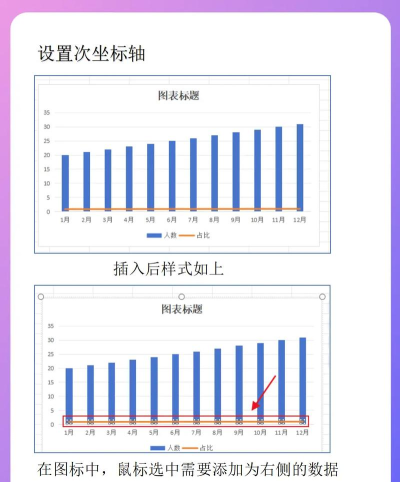
之后再次右键点击该折线系列,选择设置数据系列格式。在弹出的面板中,切换至系列选项,勾选次坐标轴。此时图表右侧将出现新的Y轴,专门用于显示该系列的数值范围。
最终形成的图表将同时包含柱形图与带次坐标轴的折线图,视觉层次分明,适合表现多种维度的数据关系。此外,在设置数据系列格式中还可进一步自定义线条颜色、数据标记样式等细节,使图表更加专业美观。




















