
表格要美观,对齐不可少;如同拍照需美颜,排版需整齐。
内容全都偏向一侧。
有的偏左,有的偏右。
加上空格,便于对齐;若数据过多,仍难逃加班命运。
真是混乱不堪。提升审美吧!自己都觉得别扭的东西,就别公开展示了,那不只是份表格,更是你的脸面。
精通对齐技巧,优化数据排版,打造美观精致的Excel表格。
实用小技巧,收藏不迷路,快分享给朋友,一起学习进步吧!
看千遍不如动手一次,实践方能真知。
1、分散对齐。
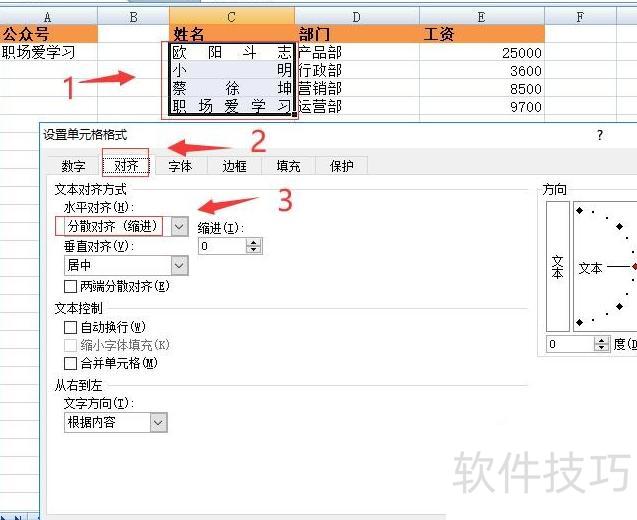
姓名长度不一,采用分散对齐可使两端整齐,布局美观,排列更协调。
在姓名中添加空格是错误的,使用Ctrl+F搜索时会因空格而无法找到目标。
选中姓名列(不含标题),右键点击设置单元格格式,在弹出窗口中选择对齐选项卡,将水平对齐设为分散对齐,最后点击确定完成设置。
2、跨列居中。
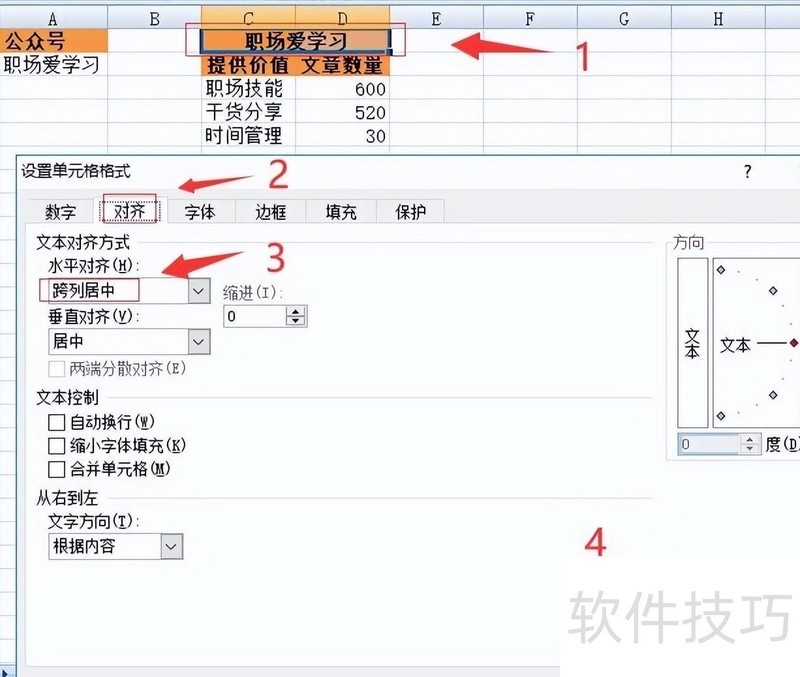
跨列居中使内容在多列单元格中央对齐显示。
点击开始菜单,在对齐方式中选择合并后居中,即可实现跨列居中的效果。
按住鼠标左键拖动,选中横向多个单元格区域,右键点击选择设置单元格格式,在弹出的窗口中切换至对齐选项卡,将水平对齐设为跨列居中,最后点击确定完成设置。
3、自动换行。
自动换行功能可让超出单元格宽度的内容自动折行显示,同时单元格高度自适应调整。内容会根据列宽变化自动重新排版,无需手动按Alt + Enter逐行插入换行符,提升编辑效率。
自动换行与两端对齐效果相似,但略有不同:前者文字水平间距较紧凑,后者则稍显宽松,整体排布更为均匀。
例如,用鼠标左键选中单元格,再点击顶部开始菜单中对齐方式里的自动换行按钮。
4、两端对齐。
自动换行常用,但两端对齐同样实用且美观。
单元格内容左对齐,单行显示,不超一行。
单元格内容超出时自动换行,每行文字两端对齐显示。
单元格内容多行显示时,末行不足整行则与左对齐方式一致。
例如,用鼠标左键单击单元格以选中,再右键单击并选择设置单元格格式。在弹出的窗口中,点击对齐选项卡,将水平对齐设为两端对齐,最后点击确定完成设置。
缩小字体以填充空间
缩小字体填充是指将文字调小以适应单元格显示。内容较少时可行,但若文本较多,切勿使用此方式,因字体过小会导致阅读困难,影响可读性和用户体验。
缩小字体填充,使用频率较低。
例如,用鼠标左键点击单元格进行选中,再右键单击选择设置单元格格式,在弹出的窗口中点击对齐选项,勾选缩小字体填充,最后点击确定即可。
6、填充。
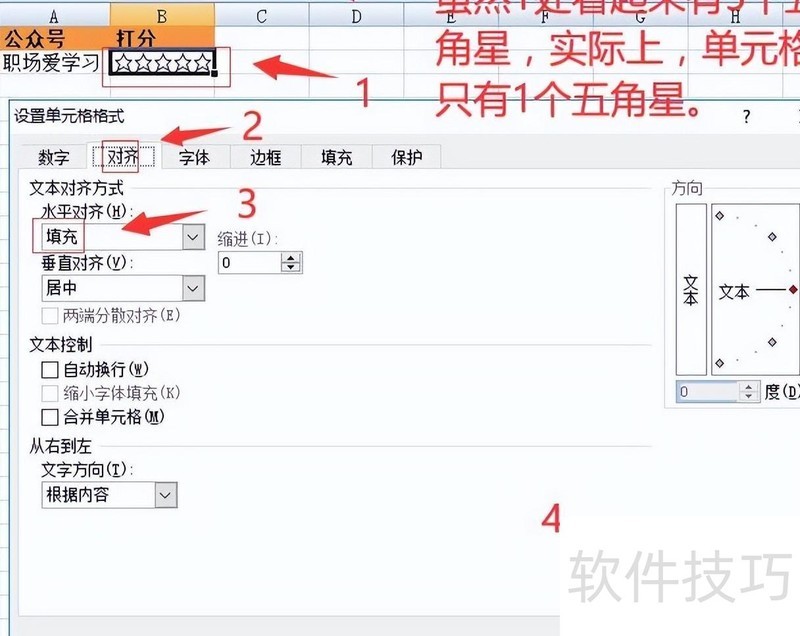
填充会根据列宽自动重复显示单元格内容,看似重复增多,实则单元格原始内容并未发生任何改变。
例如,用鼠标左键单击单元格以选中,再右键单击选择设置单元格格式,在弹出的窗口中点击对齐选项卡,将水平对齐设为填充,最后点击确定完成设置。
看似五个五角星,实则单元格内仅有一个。
7、日期对齐。
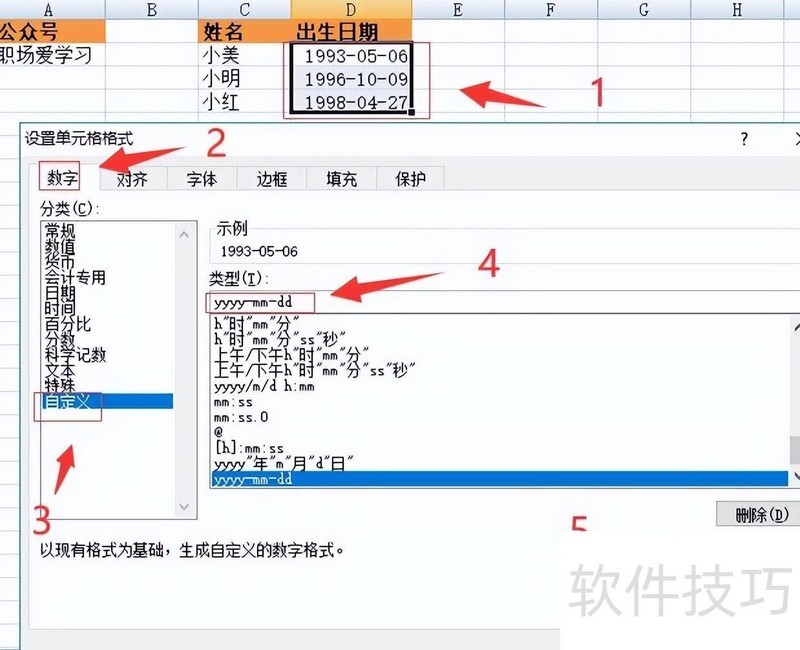
日期不对齐时,可自定义设为yyyy-mm-dd格式。
按住鼠标左键拖动,选中多个单元格区域,右键点击选择设置单元格格式,在弹出的窗口中依次点击数字、自定义,在类型框中输入yyyy-mm-dd,最后点击确定即可完成设置。
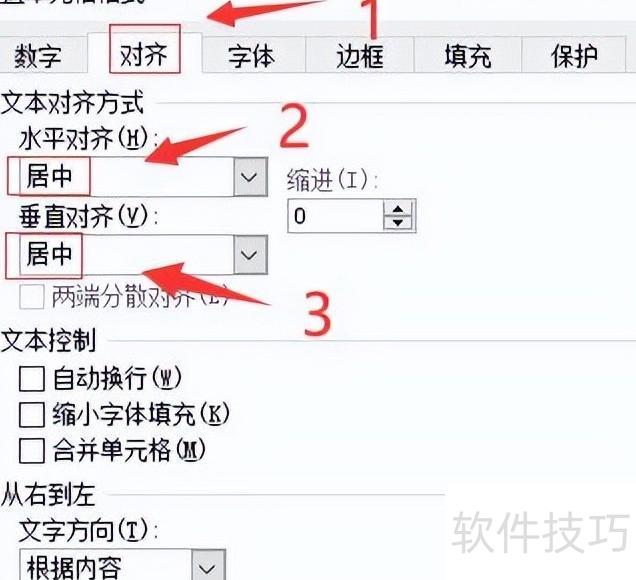
8、完全居中。
完全居中即水平与垂直方向均居中对齐。
例如,用鼠标左键单击单元格进行选中,再右键单击选择设置单元格格式,在弹出的窗口中点击对齐选项卡,将水平对齐和垂直对齐均设为居中,最后点击确定即可。
9、底端对齐。
选中单元格后,右键点击选择设置单元格格式,在弹出窗口中切换至对齐选项卡,将垂直对齐设为靠下,最后点击确定完成设置。






















