
在使用PPT处理图片时,若希望去除图片上自带的文字或水印,可以借助矩形工具和取色器功能实现。具体操作步骤如下:
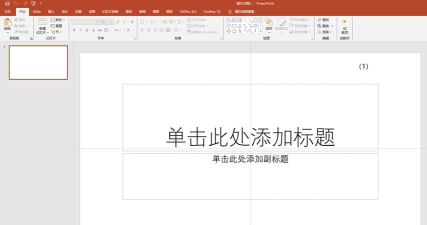
首先,在PPT中插入需要处理的图片。接着,使用矩形工具绘制一个与图片上带有文字的目标区域大小相近的矩形。选中该矩形后,在右侧出现的快捷工具栏中将其透明度调整为50%,以便于后续对齐操作。
接下来,使用取色器工具吸取目标区域周围的颜色,尽量选择与背景相近的色彩。将所绘矩形的填充颜色替换为刚刚取样的颜色,使其与原图背景融为一体。将该矩形精准覆盖在原有文字之上,即可有效遮盖并去除图片上的固定文字。
此外,若需删除PPT模板中自带的固定文字(如页脚、标题等),可采用母版编辑方法。以华为MateBook14为例,系统为Windows 10家庭版,软件为WPS Office 2026版本。打开目标PPT文件后,点击顶部菜单栏的,进入模式。在左侧缩略图中找到包含固定文字的母版幻灯片,选中不需要的文字内容并直接删除。完成后,点击,返回正常编辑界面即可看到文字已被清除。
如需进一步自定义母版样式,例如修改字体或视觉效果,同样进入模式后,通过上方菜单中的或选项进行个性化设置。整个过程操作简便,适用于日常办公与演示文稿优化。






















