
在使用 Excel 处理文档时,页眉和页脚常用于标注文件标题、页码、日期等信息,有助于提升文档的规范性与可读性。然而,在某些情况下,我们可能需要将页眉和页脚删除,例如导出数据或进行打印排版优化时。那么,如何正确地删除这些内容?以下是详细的步骤说明。
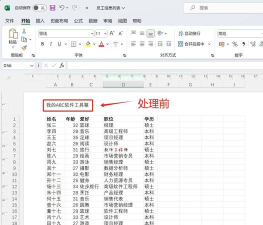
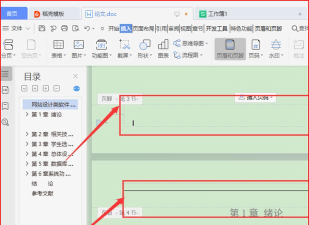
首先,打开需要操作的 Excel 文件。若当前已设置了页眉或页脚,可通过进入插入选项卡,点击页眉和页脚按钮,进入编辑模式查看具体内容。此时,工作表会切换为页面布局视图,页眉和页脚区域将清晰可见。
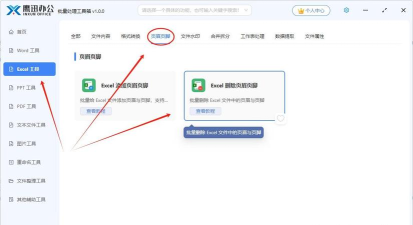
接下来,若仅想清除页眉或页脚中的文字内容,可直接选中对应区域,将其中的文字全部删除即可。但需要注意的是,单纯清空内容后,系统可能会显示提示文字,如单击可添加页眉或类似占位符,并未真正移除该区域,这并非彻底的删除方式。
为了完全去除页眉或页脚,建议切换至普通视图。具体操作为:点击顶部菜单栏中的视图选项,选择普通模式。此时,页眉和页脚将不再显示,实现了视觉上的删除。不过,部分用户可能会注意到工作表中出现一条虚线,这是打印分页符的提示线,并非页眉残留,也不会在实际打印中呈现。尽管如此,这条线可能影响观感,若希望一并去除,可通过以下方法解决。
按下快捷键 Ctrl + F11,打开 Visual Basic for Applications(VBA)编辑器。在左侧项目窗口中找到对应的工作表,右键选择插入→模块,然后输入以下代码:
Sub HidePageBreaks()
ActiveSheet.DisplayPageBreaks = False
End Sub
输入完毕后,点击运行按钮或按 F5 执行该宏。执行成功后返回 Excel 主界面,打印边界虚线将会消失,界面更加整洁。
此外,还有一种更为直接的方式:在页面布局选项卡中,点击分页预览功能,随后手动调整或隐藏分页线,也能达到类似效果。但若追求高效与批量处理,使用 VBA 宏是更优选择。
总结来看,删除 Excel 中的页眉和页脚并不复杂。关键在于区分清空内容与彻底移除的区别。通过切换视图模式可有效隐藏页眉页脚,配合宏命令还能进一步优化界面显示。掌握这些技巧,不仅能提升文档的美观度,也有助于提高办公效率。对于经常需要打印或导出表格的用户而言,这一操作尤为实用。熟练运用上述方法,将帮助您更灵活地掌控 Excel 文档的版面布局。






















