1、顽兔抠图
顽兔抠图是阿里巴巴推出的一款在线图像处理工具,专为平台商家设计,便于高效完成图片编辑。支持单次上传最多20张、每张不超过5M的图片,日常商品图均可轻松处理。只需上传图片后点击一键智能抠图,系统即可自动完成背景分离,操作简单快捷,大幅提升工作效率。
但存在一些小问题,由于部分图片边缘较为复杂,自动抠图可能不够精细,此时需要手动调整。在编辑界面,我们最常使用修复工具或橡皮擦,可用来删除多余区域,也能将误删的部分恢复还原,提升图像处理的准确度与效果。
2、Remove
Remove是一款在线智能抠图工具,能够快速去除图片背景,仅保留主体。操作简便,只需上传图片,几秒钟即可自动生成无背景图像,高效便捷。
抠图效果非常出色,连细小的发丝都能精准分离,支持在线编辑功能。若对主体抠图效果不满意,可手动调整优化。还能为去除背景的主体更换新背景,提供纯色及多种风景背景选择,尤其适合制作电子证件照。自拍后替换原有背景为红或蓝色,轻松实现专业效果,十分便捷完美。
这是一个智能抠图网站,可自动去除图片背景。只需上传图像,系统便会精准识别主体并生成多种抠图效果供选择,还可在线编辑调整,操作便捷,满足不同需求,提升图像处理效率与灵活性。
PPT去除背景图
操作十分简便:插入图片后,点击图片格式中的删除背景功能,框选保留与删除区域,确认无误后保存更改即可完成。
以上是青藤小编常用的抠图工具,希望能帮到你!想获取更多资讯,欢迎持续关注本平台。
在编辑图片时,使用魔棒工具点击白色背景,按Delete键即可将其删除。
在PS中导入图片,左侧选择魔棒工具即可开始操作。
此时用鼠标点击白色区域。
接着直接按键盘上的Delete键即可。
最后按Ctrl+D取消选区,操作即完成。
美图秀秀去背景操作步骤详解
在美图秀秀中打开白色背景的国旗图片。
进入抠图选项,点击左侧的自动抠图功能。
在国旗与旗杆处勾勒两条线,国旗便从白底分离,最后点击完成抠图即可。
保存时务必选择png格式,因其支持透明背景,可有效解决美图秀秀去除背景的问题。
去除PPT图片白底的操作步骤如下:
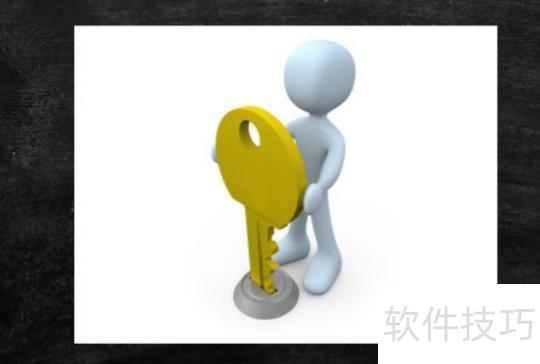
以下图为例,图片插入PPT后带有白色背景,影响整体美观,所示。接下来,进入下一步操作。
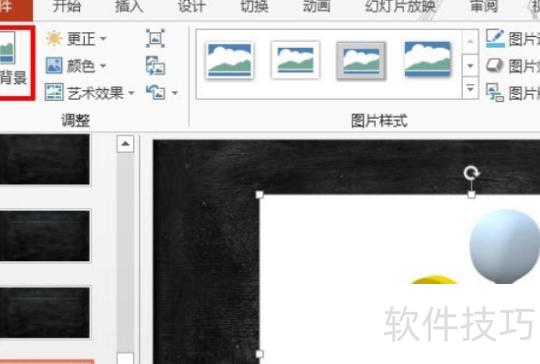
选择图片后,点击顶部图片工具中的格式,再选择功能,所示,随后进入下一步操作。
进入背景消除设置界面,拖动选框完成初步背景去除,所示,随后点击下一步。
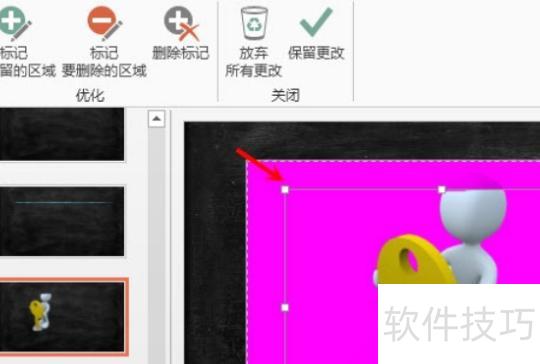
接着利用标记要删除(保留)区域功能,精细调整小范围区域,确保背景完全清除,所示,再进入下一步操作。
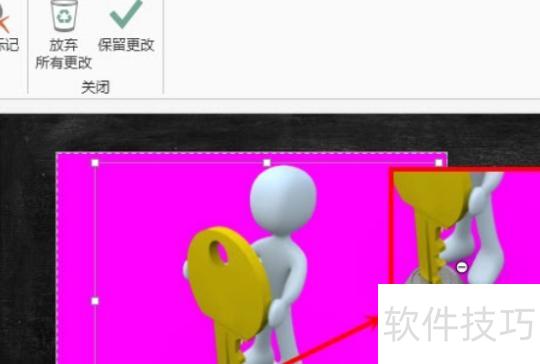
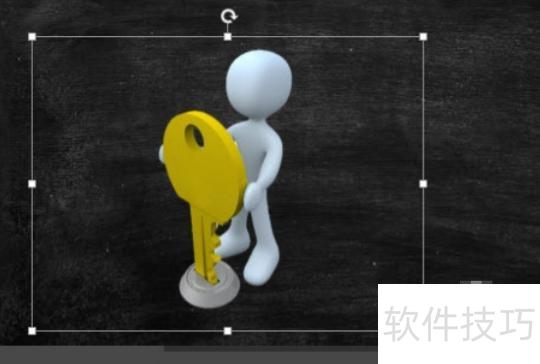
修改完成后,点击保留更改按钮,所示,进入下一步操作。
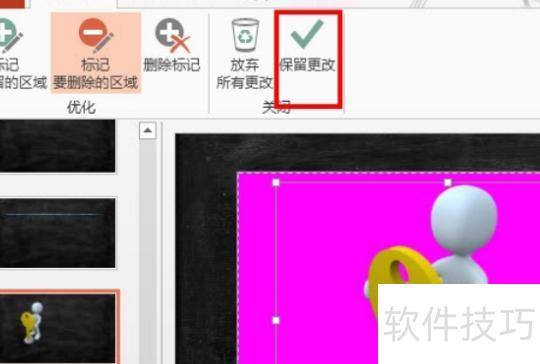
图片的白色背景已被成功去除,所示,问题得以解决。