工作中常需使用PPT,有时想隐藏部分内容该如何操作?今天就教大家一个简单方法,在PPT中轻松隐藏不想展示的信息,方便演示时灵活控制内容呈现。
首先打开需隐藏内容的PPT文件,所示。
选中要隐藏的内容,右键点击或按快捷键即可完成操作。
将剪切的文字粘贴至新文本框,操作所示。
选中文本框后,点击,再选择,操作所示。
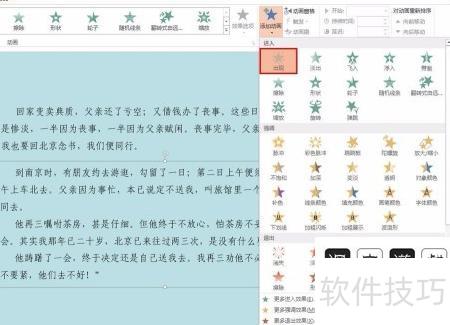
5. 接着点击动画栏中红圈所示位置,示。
6. 在弹出窗口中选择选项卡,按需设置时间,所示。
最后按下键盘F5键开始播放,文字将隐藏,仅在点击鼠标时显示,效果所示。
第一种方法
把音乐图标拖到幻灯片两侧的空白区域。
在菜单栏点击开始选项卡,选择选择窗格,于右侧任务栏中选中目标对象,点击其对应小方框中的眼睛图标,即可完成隐藏操作。
第二种方法。
插入音频后,WPS会提示选择播放方式:自动或单击时。若选择自动,可隐藏声音图标;但若选择单击时,则不应隐藏图标,否则在放映过程中无法点击图标播放声音,影响正常使用。因此,需根据播放方式决定是否隐藏图标,确保音频能正常触发。
有些PPT页面中会存在超出边界的形状,可能是自选图形、图文框或文本框。这些元素常因操作不熟练被误放至页面中。若它们无填充颜色且无边框,便难以察觉,更不易被发现和删除,给文件整理带来困扰。
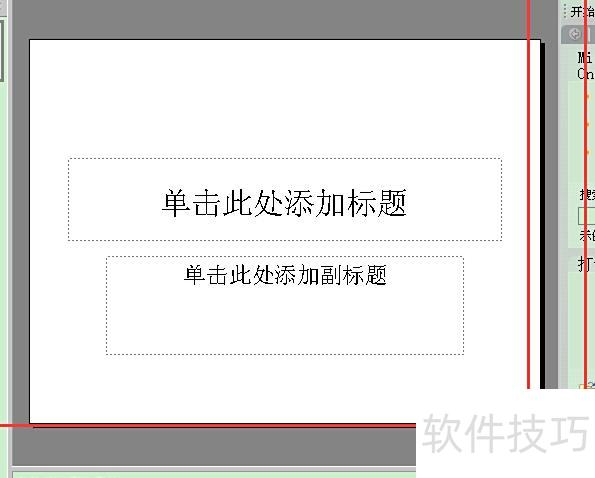
在PowerPoint中打开PPT文件,翻至超出边界的页面,所示。
页面中存在超出边界的图形,注意观察出现的横向与纵向滚动条。
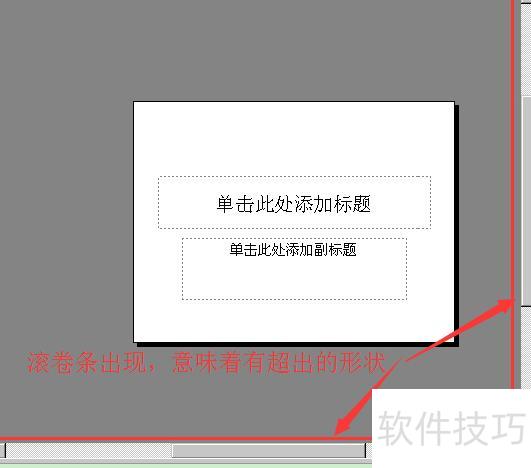
删除这些形状的操作步骤如下:
缩小页面直至滚动条消失,但页面外的区域仍不可见。
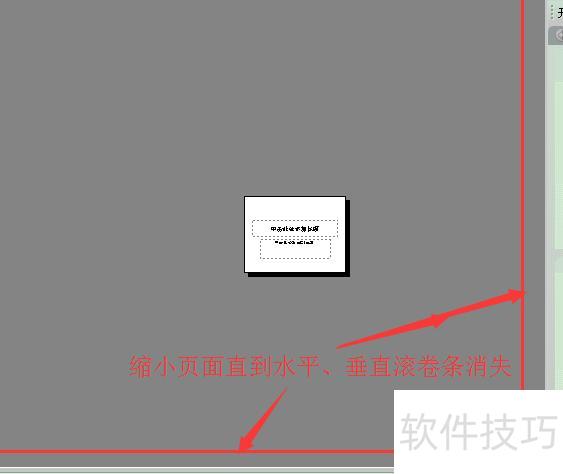
按下Ctrl+A全选页面内容,即可看到超出边界的被选中图形。
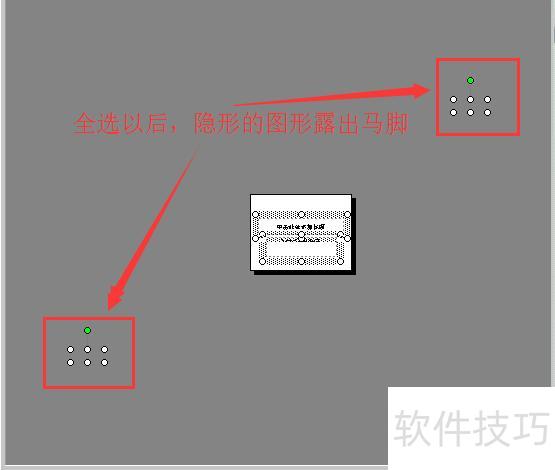
此时可先在空白处点击鼠标左键,再将鼠标移至原隐藏图形位置并点击左键,即可重新选中该形状。
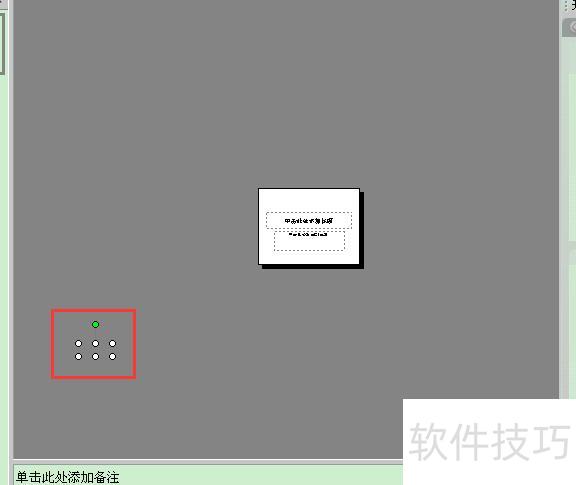
按下Delete键即可删除该形状
删除所有隐藏图形后,页面将充满工作区,滚动条随之消失。