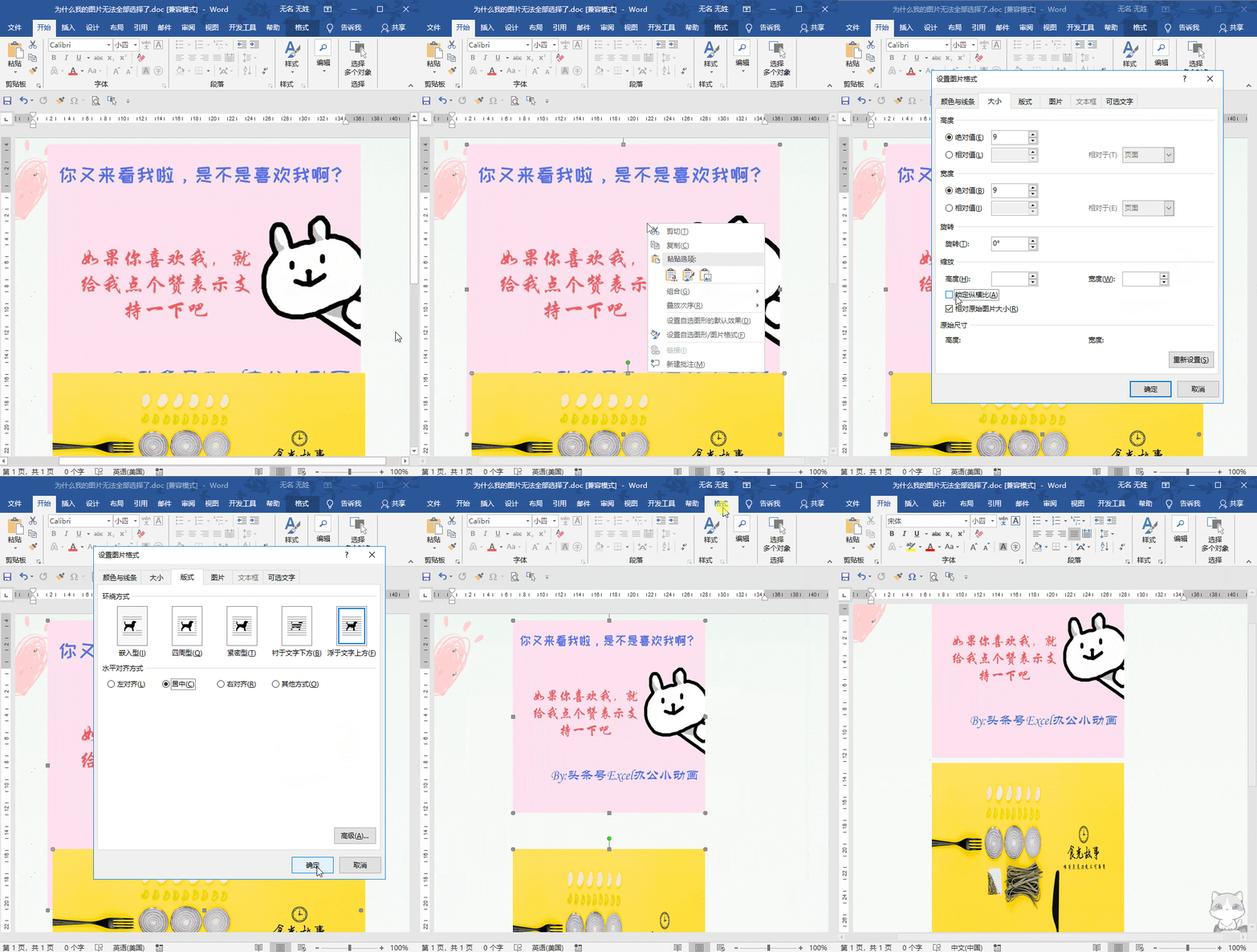
在日常办公中,Word常需同时选中多张图片进行操作,但该功能未直接显示于常用工具栏。为此,需手动调用相关选项。本文将介绍如何快速启用并使用Word中的选择多个对象功能,高效实现图片的批量编辑与调整,提升文档处理效率。
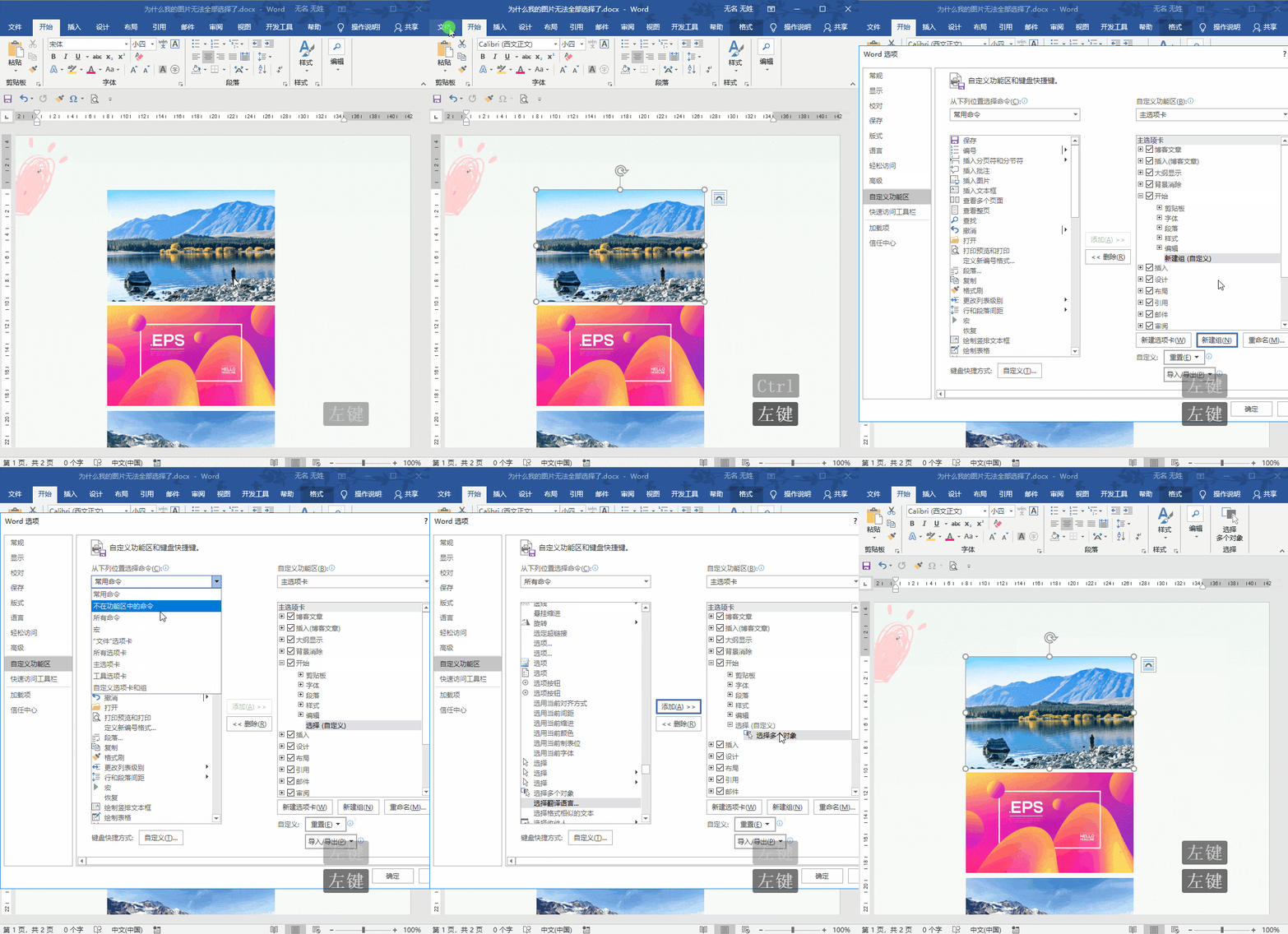
点击文件菜单,选择选项,进入自定义功能区,新建一个组并随意命名。在所有命令列表中向下查找选择多个对象命令,将其添加至新建组,确认保存。返回主界面后,即可在开始选项卡下看到该功能。也可将其添加至快速访问工具栏,方便设置自定义快捷键,提升操作效率。
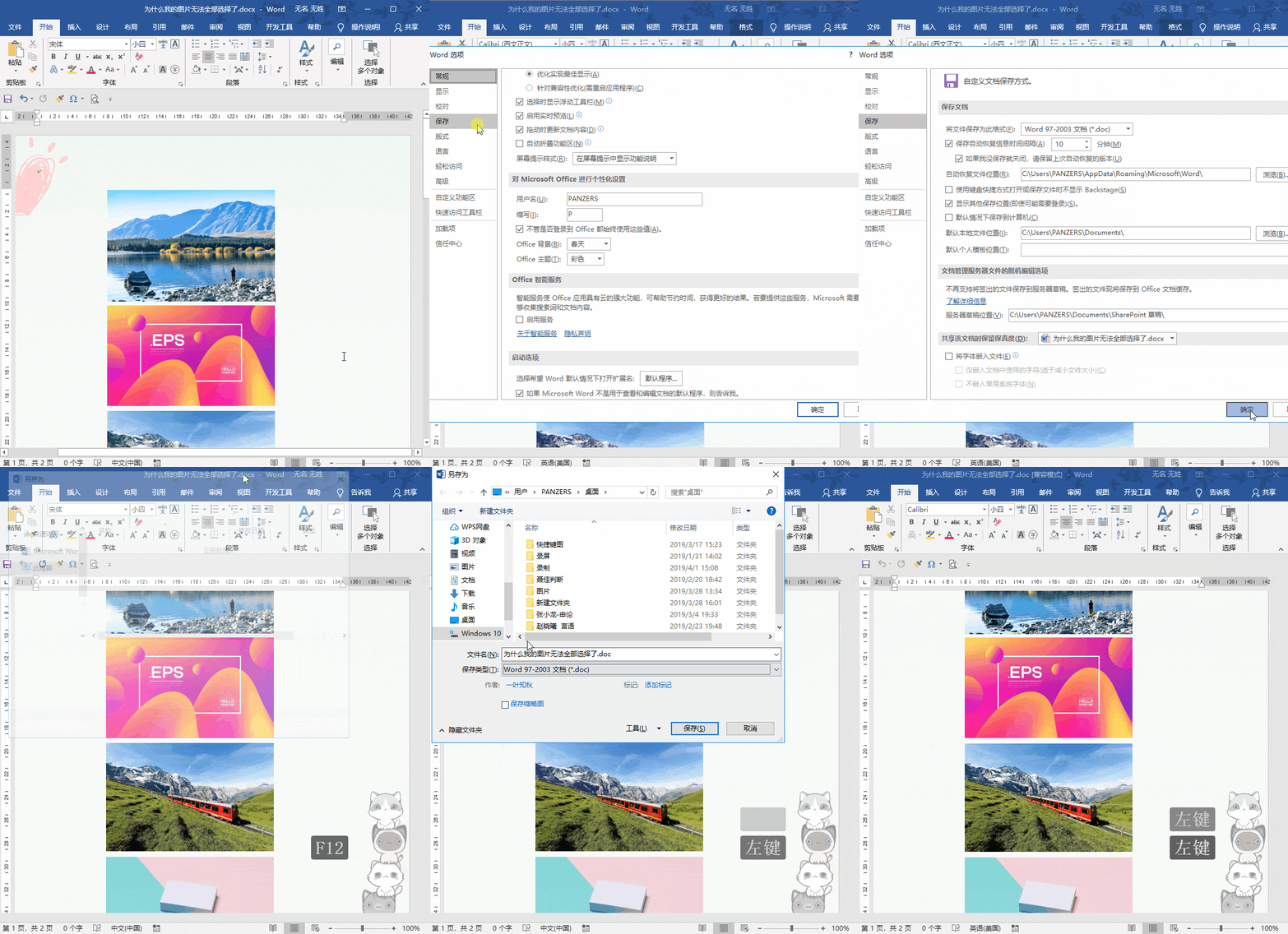
点击开始菜单,选择选项中的保存,将文件类型改为doc格式;按F12键另存为doc文件,保存后即可在文档标题处查看到已更改为doc格式。
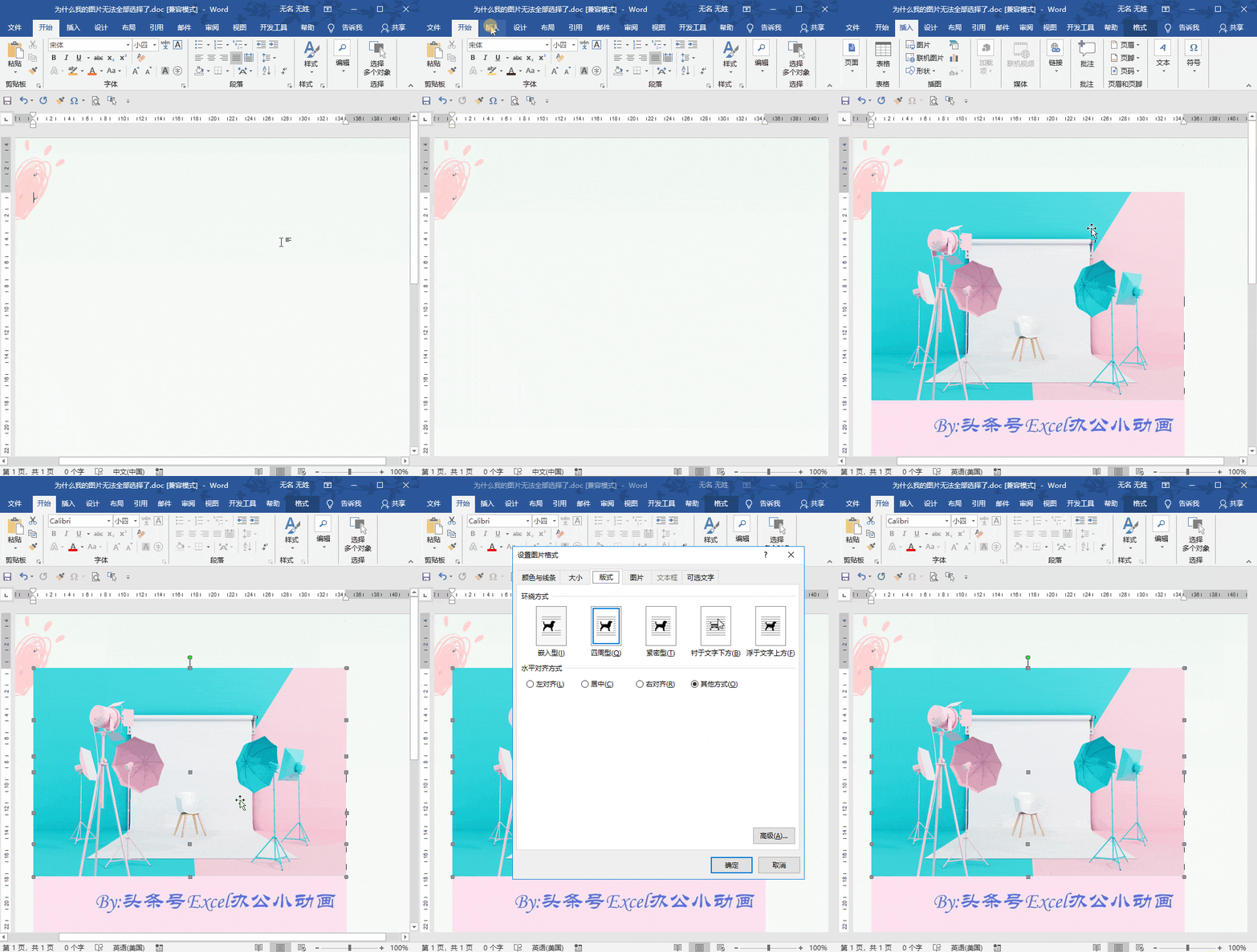
点击开始菜单,进入选项中的高级设置,找到剪切粘贴选项,将图片插入类型改为非嵌入型的任意格式,之后重新插入多张图片,即可正常右键设置图片格式。
选择多张图片后,可批量调整大小、对齐方式及环绕样式,操作便捷。如需统一修改尺寸,先选中多个图片,右键打开格式设置,调整宽高相对值,取消锁定纵横比,再通过格式选项选择纵向分布即可完成。