
1、全部替换
按Ctrl+H打开替换对话框
在查找框中输入Alt加1加0
C.全部替换。
使用小键盘输入1和0,注意切换输入法,Windows自带英文输入法支持此操作。输入后框内不显示字符属正常现象,无需担心,继续下一步即可。
2、使用公式
两个公式都能删除A1单元格中的换行符。
A:
清除A1单元格中的所有不可见字符
B:
将A1单元格中的换行符(CHAR(10))替换为空字符,实现文本连续显示。
3、VBA方法
按Alt+F11键可打开VBA编辑窗口。
输入以下代码
C. F5,运行
End Sub
在快速运行栏输入指定字符后按回车即可执行。
代码可修改以实现不同替换需求,例如将两个换行符替换为一个换行符。
在Excel中如何删除回车?以下是具体操作方法,简单易懂,帮助你快速掌握删除技巧,提升工作效率。
Excel中删除回车符的方法教程
删除回车步骤一:台式机操作,按下+,在查找框中按住并用小键盘输入10,然后点击即可完成。
删除回车符方法二:笔记本电脑操作为按下+,在查找框中输入+,然后点击即可完成。
隐藏回车符的详细教程
删除回车步骤一:启动Word文档。
删除回车步骤2:点击左上角文件按钮,进入文件菜单进行相关设置。
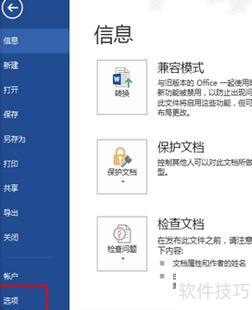
步骤3:打开文件后,点击左下角选项,进入Word设置界面。
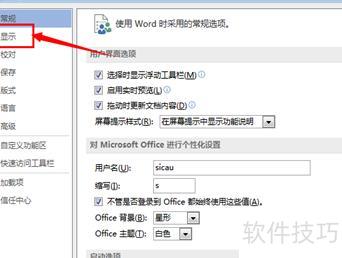
步骤4:进入Word选项后,在左侧菜单中选择第二个显示项,点击显示按钮即可。
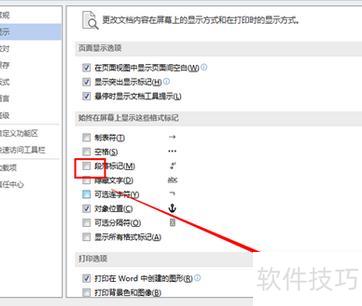
步骤5:进入显示栏目界面,找到中间的段落标记选项,取消前面的勾选,最后点击下方确定按钮完成设置并关闭窗口。
步骤6:关闭设置后返回Word编辑界面,可见所有回车符已消失。
打开Word文档。
点击左上角文件按钮,进入栏目进行相关设置。
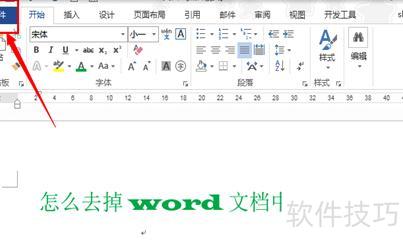
打开文件后,点击左下角选项,进入Word设置界面。
进入Word选项后,在左侧菜单中找到第二个显示项,点击显示按钮即可。
进入显示栏目界面,找到中间的段落标记选项,取消其前的√,最后点击下方确定按钮关闭设置即可。
关闭设置后返回Word编辑界面,可见所有回车符均已消失。






















