
在制作PPT演示文稿时,若想让整体风格更具个性化或符合企业视觉规范,添加并使用自定义字体是一种常见且有效的方式。以下是实现这一目标的基本操作步骤。

首先,获取所需的字体文件是前提。你需要找到想要使用的字体,通常这类文件以.ttf(TrueType Font)、.otf(OpenType Font)或.woff等格式存在。这些字体可以从正规渠道下载,确保其可用于商业用途,避免版权问题。
接下来,在操作系统中完成字体的安装。对于Windows用户,可直接将字体文件复制到系统目录下的C:WindowsFonts文件夹中,系统会自动完成安装。而在macOS系统中,只需双击字体文件,弹出预览窗口后点击安装字体按钮即可完成添加。安装成功后,该字体便可在各类办公软件中调用。
打开PowerPoint应用程序,并加载需要编辑的演示文稿。选中希望应用新字体的文本框或段落内容。随后进入顶部菜单栏中的开始选项卡,在字体功能区的下拉列表中查找已安装的自定义字体名称。一旦发现目标字体,点击选择即可将其应用于所选文字。
需要注意的是,使用自定义字体虽然能提升视觉效果,但在共享文件时可能带来兼容性问题。如果接收方的电脑未安装相同字体,系统将自动替换为默认字体,可能导致排版错乱或风格偏离。为避免此类情况,建议采取以下措施:优先选用系统普遍支持的标准字体;如必须使用特殊字体,可随演示文稿一并发送字体文件供对方安装;此外,在保存PPT时勾选将字体嵌入文件选项,可确保跨设备显示一致,但此举会增加文件体积。
与此同时,为了提高办公效率,减少重复设置,Excel和PPT均支持修改默认字体与字号。例如,当前Excel默认使用宋体、11号字,而实际工作中要求统一采用华文细黑、12号字。此时可通过→→路径进入设置界面,在新建工作簿时区域中,将使用此字体作为默认字体设为华文细黑,并将字号调整为12。确认保存后,重新启动Excel,此后新建的工作簿将自动应用新的默认格式,无需每次手动更改。
类似地,PowerPoint也允许用户设定全局默认字体方案。进入选项卡,点击组中的下拉菜单,选择新建主题字体。在此界面中,可分别设置中文与西文的标题和正文字体:将西文部分设为Arial Narrow,中文部分设为华文细黑,并命名为自定义21以便识别。保存后,再次进入字体菜单,选中自定义21并点击应用于所有幻灯片,即可使整个演示文稿统一更新字体样式。此后插入的新文本框,无论是英文还是中文,都将自动采用预设的默认字体。
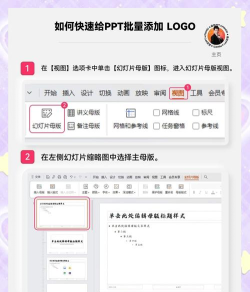
此外,针对已有幻灯片中大量使用的旧字体,还可利用批量替换功能快速更正。例如,需将全文档中所有Calibri字体替换为Aria lNarrow,可前往选项卡下的组,点击→。在弹出窗口中,替换栏输入Calibri,替换为栏填写Aria lNarrow,点击替换按钮后系统即自动完成全局更新。完成后可通过查看各页面文本确认替换结果,确保所有相关内容均已正确变更。






















