新建PPT并插入空白幻灯片,切换至选项。
2
在PPT中插入矩形并将其填充颜色设为黑色。
3
在黑色矩形内输入心想事成万事如意,调整字体大小至合适,并将文字颜色设为黑色,使其与背景色相近或一致,以获得理想视觉效果。
4
在PPT中插入白色填充的椭圆,置于文字前方。
5
对白色矩形进行动画处理,可自定义路径,图中为我绘制的向右运动轨迹。
6
最后需调整白色矩形、汉字和黑色矩形的层次位置,通常黑色矩形在最底层,白色居中,汉字在最上层。只需选中黑色矩形与文字,右键点击即可通过或命令进行调整,操作简便直观。
首先插入艺术字体文字,推荐毛笔风格,再设置自定义动画,使文字从左侧开始逐步向右显现。
第二步:插入一支毛笔图片(背景透明),为其添加自定义路径动画,可手动绘制轨迹,使毛笔沿文字显现的路线同步移动,调整动画速度,确保与文字显示节奏一致。
先将文字拆解为笔画(可用AI处理并导出为wmf格式,导入PPT后取消组合),再为每个笔画添加擦除动画,同时为对应毛笔设置路径动画。
PowerPoint是微软公司开发的演示文稿软件,支持在投影仪或电脑上播放展示,也可打印成纸质材料或制成胶片,广泛应用于教育、商务等多种场合。通过Microsoft Office平台,实现高效的信息呈现与交流。
PowerPoint不仅能制作演示文稿,还可用于线上面对面会议、远程会议及网络直播展示。
PowerPoint制作的文件称为演示文稿,常见格式为ppt或pptx,也可导出为pdf、图片等。自2010版本起,支持保存为视频格式。演示文稿由多页幻灯片组成,每一页即一张幻灯片,各页面内容既独立又彼此关联,共同构成完整的演示内容。
步骤一:
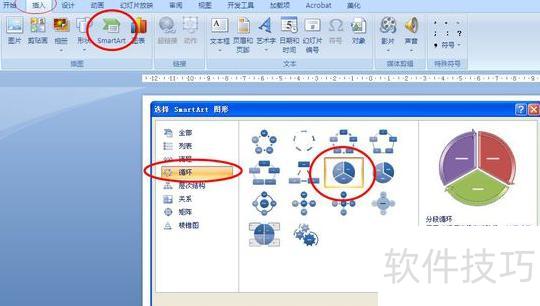
打开PPT 2007,选择插入→SmartArt→循环→分段循环,点击确定,效果所示。
步骤二:
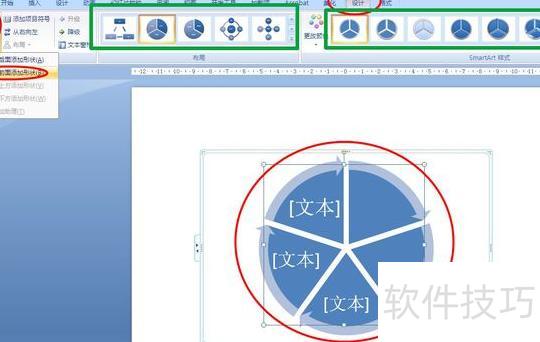
点击插入的SmartArt图形,在设计选项卡中选择添加形状,并选在前面添加,可将饼图扩展为多个部分(如红线圈出区域所示);绿线框选区域用于调整图形样式与配色,可根据个人喜好进行设置。
步骤三:
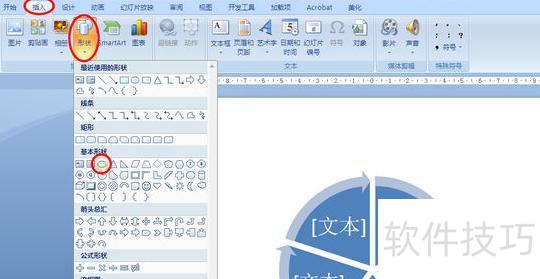
点击插入,选择形状中的椭圆工具,所示。
步骤四:
按住Shift键拖动绘制一个正圆,将其移至先前图形的正中央,可使用Ctrl加方向键进行精准微调,并将圆形置于最上层。设置圆形颜色,轮廓设为白色并加粗线条。此步骤可根据个人偏好调整至理想效果。
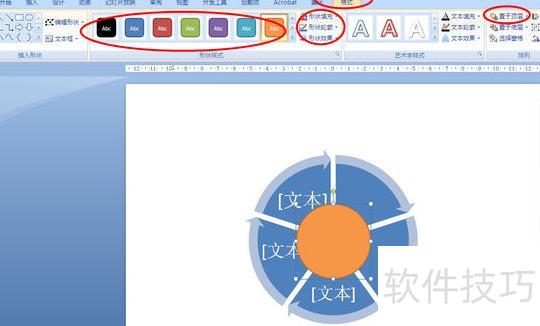
可调整图形轮廓,或直接填充白色,呈现空心圆环效果。

步骤五:
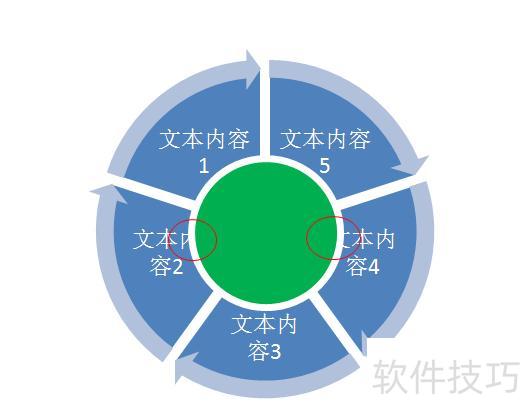
调整后可得到最终效果,但该图形存在不足:圆环内文字无法沿弧线排列,输入时易出现遮挡。为确保文字清晰显示,建议放大图形并缩小字体。此外,SmartArt图形与手动绘制的圆形无法组合,不能同时拖动,影响操作便捷性。