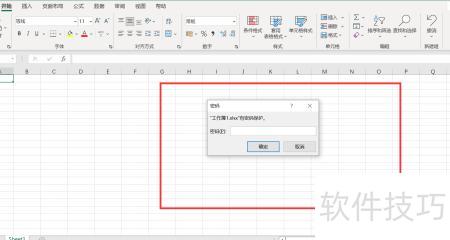
当Excel文件中包含工资单、身份证号、手机号等敏感信息时,为防止他人查看,可对特定列进行加密保护。本文将详细介绍在Excel中如何加密指定列的操作方法,帮助用户有效保护隐私数据。不了解操作步骤的用户可参考以下内容,轻松实现数据安全防护。
案例展示
所示,年薪与身份证号需输入正确密码方可查看。
输入正确密码后显示年薪与身份证号,删除密码即隐藏信息。
设置方法:
新建一个工作表用于存储密码,例如D列和E列分别设为126和359。选择需加密的列,点击开始选项卡中的条件格式,然后选择新建规则。
在已打开的条件格式窗口内
选择规则类型:通过公式确定具体条件。
为满足该公式要求:=D$2mm!D$2。
点击上图的按钮,在弹出窗口中选择数字类别下的自定义,在右侧输入代码:;;;(三个分号)。
选中密码输入单元格,按Ctrl+1打开设置,取消锁定选项的勾选。
保护工作表后可输入密码查看内容。
审阅并保护工作表,取消锁定单元格的选取权限,防止通过编辑栏查看加密列内容,最后将mm工作表隐藏。
Excel加密步骤:文件→信息→保护工作簿→用密码加密。
打开需加密的Excel文件,点击左上角文件菜单。
在弹出窗口中选择选项。
在打开的页面中,点击保护工作簿按钮。
在弹出菜单中选择使用密码加密功能。
在窗口中输入密码,然后点击按钮完成设置。
在新弹出的窗口中重新输入密码,然后点击确定按钮。
关闭并重新打开Excel文件时需输入密码,表明加密已成功生效。
愿上述内容能为您带来便利。
拓展资料:
Microsoft Excel是由微软公司开发的一款电子表格软件,适用于Windows和Apple Macintosh操作系统。凭借简洁直观的操作界面、强大的计算能力以及高效的图表制作功能,Excel在数据处理方面表现出色。加之微软成功的市场推广策略,该软件迅速赢得广泛用户认可,成为个人电脑上最受欢迎的数据管理工具之一。自1993年作为Microsoft Office套件的一部分推出5.0版本后,Excel逐步确立了其在各适用平台中电子表格软件领域的主导地位,长期占据行业领先地位,被广泛应用于财务、统计、教育及企业管理等多个领域,影响力持续至今。
在Excel中,点击菜单栏的另存为,打开保存窗口后选择工具并设置密码,即可让表格需输入密码才能访问。
设备:机械革命S3 Pro笔记本,系统:Windows 10,软件:Excel 2026
步骤:
打开Excel文件,点击文件菜单中的另存为选项。
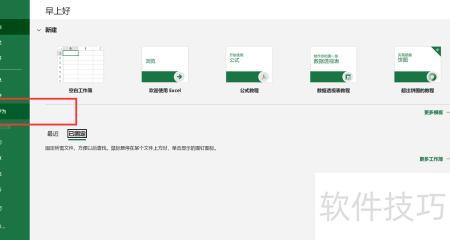
点击浏览后,弹出保存文件对话框。
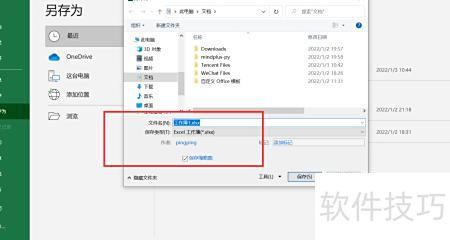
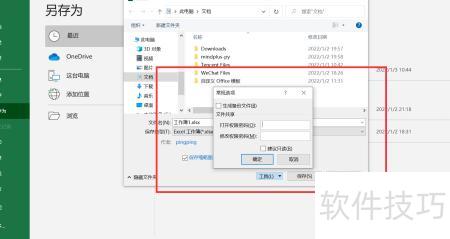
点击工具-常规选项,弹出密码框后输入打开权限密码,确认无误,点击保存即可。
打开工作表时需输入密码,验证通过后方可访问。