
你是不是也遇到过,拍了一张照片,却发现方向反了,或者,想给图片换个角度,让它看起来更有趣,这时候,你就需要镜像翻转了,听起来好像很专业,其实,操作起来非常简单,今天,我们就来聊聊,图片怎么镜像翻转,让你轻松搞定。
1、什么是图片镜像翻转
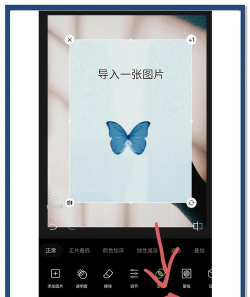
简单来说,镜像翻转,就像照镜子,你站在镜子前,镜子里的你,左右是相反的,图片镜像翻转,也是这个道理,它把图片,沿着一条中心线,进行对称翻转,翻转后,图片的左右,或者上下,就互换了位置。
比如,一张人脸照片,进行水平镜像后,左眼就变成了右眼,右眼变成了左眼,看起来,就像在照镜子一样,这种效果,在设计中很常用,可以创造出,对称的美感,或者,纠正一些,拍摄时的方向错误。
所以,镜像翻转,并不是旋转,旋转是让图片,绕着中心点转动,而翻转,是沿着轴线,进行对称变换,理解这一点,很重要,它能帮你,更好地应用这个功能。
2、常用软件如何操作
现在,我们来看看,具体怎么操作,其实,很多软件都能做到,而且步骤,大同小异。
最常用的,可能就是手机相册了,打开你的照片,点击编辑功能,然后,找到“旋转”或“翻转”的图标,通常,一个带箭头的循环标志,就是它了,点进去,你就能看到,水平翻转和垂直翻转的选项,选择你需要的,点击确认,就完成了,非常快捷。
电脑上的软件,比如Windows自带的“画图”,打开图片后,在“图像”菜单里,找到“翻转/旋转”,点击后,会弹出对话框,选择“水平翻转”或“垂直翻转”,然后确定,图片就瞬间翻转了。
还有,更专业的软件,比如Photoshop,打开图片后,点击顶部菜单的“图像”,选择“图像旋转”,然后,就能看到“水平翻转画布”和“垂直翻转画布”,同样,一键即可完成,这些操作,本质上都一样,只是界面不同。
所以,无论你用手机,还是电脑,都能轻松找到,这个功能,下次再遇到,需要翻转的图片,就不用发愁了。
3、镜像翻转的实际应用场景
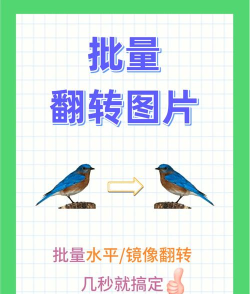
知道了怎么操作,我们再来看看,它有什么用,其实,应用场景非常多。
第一个场景,是摄影后期,有时候拍照,因为镜头或者角度问题,文字是反的,或者,建筑物的朝向不对,这时候,用水平镜像翻转一下,就能立刻纠正过来,让画面,看起来更自然。
第二个场景,是平面设计,设计师经常需要,创造对称的图案,比如Logo设计、海报背景,手动绘制对称图形,很麻烦,但利用镜像功能,先画好一半,然后复制翻转,就能得到,一个完美的对称图形,大大提高了效率。
第三个场景,是视频制作,在剪辑视频时,为了匹配画面方向,或者创造特殊效果,也会用到镜像,比如,一个人从左边走入画面,翻转后,就变成从右边走进了,增加了画面的多样性。
甚至,在制作表情包时,把一张脸镜像一下,可能会产生,意想不到的搞笑效果,所以,这个小功能,创意空间其实很大。
4、操作时需要注意的细节
虽然操作简单,但有些细节,不注意的话,可能会影响效果。
要分清,水平翻转和垂直翻转,水平翻转,是左右对调,垂直翻转,是上下对调,用错的话,图片就完全不对了,比如,你想纠正反着的文字,应该用水平翻转,如果用了垂直翻转,字就倒过来了,更看不懂了。
注意图片的原始构图,有些图片,翻转后虽然方向对了,但构图可能失衡了,比如,人物的视线方向,原本是看向右边的,翻转后看向左边,可能会让画面,失去原有的引导性,这时候,就需要你,权衡一下了。
另外,如果图片上有文字,一定要小心,除非你希望,文字也反过来,否则,翻转后文字就反了,无法阅读了,这种情况下,可能需要,把文字图层分开处理,或者,翻转后再重新加上文字。
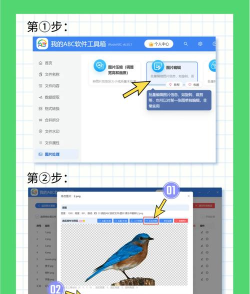
记得保存副本,在进行任何编辑前,最好先复制一份原图,或者,使用“另存为”功能,这样,即使操作失误,你还有原图可以重来,避免不必要的损失。
图片镜像翻转,是一个基础又实用的功能,它不复杂,却能解决,很多实际问题,无论是日常拍照,还是专业设计,都能用得上,希望今天的分享,能帮你更好地,理解和使用它,下次再处理图片时,不妨试试看。






















