
你是不是也遇到过,手机里拍了好多好看的照片,想传到电脑上保存,或者编辑一下,却不知道该怎么操作,其实,华为手机传照片到电脑,方法真的很多,而且都很简单,今天,我就来给你详细介绍一下,总有一种方法适合你。
1、使用数据线连接,最传统也最稳定
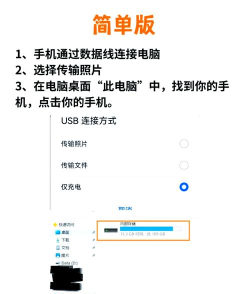
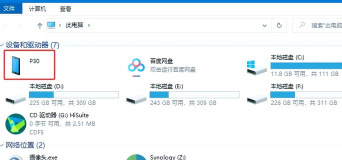
我们来说说最经典的方法,那就是用数据线,这个方法非常直接,而且速度很快,你只需要一根原装的数据线,把手机和电脑连起来就行,连接成功后,电脑上会弹出提示,你选择“传输文件”这个选项,然后,打开电脑上的“此电脑”,就能看到你的手机设备了,点进去,找到“DCIM”这个文件夹,你的照片通常都在这里,接着,你就可以像操作普通U盘一样,把照片复制到电脑里了,这个方法的好处是,传输过程非常稳定,不会受网络影响,而且,还能顺便给手机充个电,是不是一举两得呢。
2、利用华为分享功能,无线传输超方便
如果你觉得插线麻烦,那么无线传输绝对是你的首选,华为手机自带一个“华为分享”功能,这个功能真的超级好用,确保你的电脑也支持这个功能,很多新款华为电脑都自带,然后,在手机下拉菜单里,找到“华为分享”图标,把它打开,同时,在电脑上也打开“华为分享”,接着,在手机相册里,选中你想传送的照片,点击底部的“分享”按钮,选择“华为分享”,这时,电脑的名称就会出现在列表里,点击它,照片就会瞬间传到电脑上了,整个过程,完全不需要数据线,而且速度飞快,特别适合临时传几张照片。
3、通过云服务同步,随时随地都能访问

对于经常需要在不同设备间切换的朋友,云服务是个完美的解决方案,华为有自己的“云空间”,你可以把照片上传到云端,然后,在任何一台登录了你账号的电脑上,都能查看和下载这些照片,具体操作也很简单,打开手机的“设置”,找到“华为帐号”,点击进入“云空间”,开启“图库”的数据同步,这样,你手机里的新照片,就会自动上传到云空间了,在电脑上,打开浏览器,访问华为云空间官网,用同一个账号登录,你就能看到所有同步的照片了,你可以直接下载,或者进行管理,这个方法最大的优点就是,解放了你的设备,只要有网,照片就在身边。
4、借助第三方工具,灵活多样选择广
除了官方的方法,还有很多第三方软件可以用,比如,我们常用的微信、QQ,或者网盘类应用,用微信传照片,你可以把照片发到“文件传输助手”,然后在电脑版微信上接收,用QQ也一样,在手机QQ上,找到“我的电脑”,把照片发过去就行,而像百度网盘这类工具,你可以先把照片上传到网盘,再从电脑客户端下载下来,这些方法虽然多了一步中转,但胜在灵活,特别是当你的电脑不是华为品牌时,这些跨平台工具,就显得非常实用了,而且,它们通常对文件大小和类型,限制也比较少。
从有线到无线,从本地到云端,华为手机传照片到电脑,真的有很多条路可以走,你可以根据当时的情况,选择最顺手的一种,比如,要传大量照片,就用数据线,追求方便快捷,就用华为分享,想多设备同步,就打开云服务,临时应急一下,第三方工具也能帮上忙,希望这些方法,能帮你轻松解决传照片的烦恼,让你更好地管理和享受,那些珍贵的影像记忆。






















