
你是不是经常在mac上,同时打开多个窗口,然后,来回切换,感觉特别麻烦,工作效率也低,其实,mac系统自带的分屏功能,就能完美解决这个问题,它能让你轻松地将两个应用,并排显示在屏幕上,无论是写文档查资料,还是看视频记笔记,都非常方便,今天,我们就来详细聊聊,mac分屏功能到底怎么用。
1、开启分屏的几种方法其实方法很简单,将鼠标光标,移动到窗口左上角,那个绿色的全屏按钮上,稍等一会儿,你会看到菜单弹出,然后,选择“将窗口拼贴到屏幕左侧”,或者,选择“拼贴到屏幕右侧”,接着,当前窗口就会,占据屏幕的一半,此时,屏幕的另一半,会显示其他已打开的窗口,你只需点击另一个,你想并排显示的应用,分屏就立刻完成了,是不是特别简单。
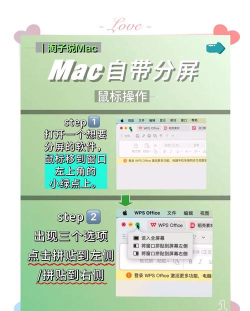
还有一种更快捷的方式,那就是直接按住,窗口左上角的绿色按钮,不松手,然后,拖动这个窗口,向左或向右边缘移动,当你看到屏幕一半,变成蓝色高亮时,松开鼠标,这个窗口就会,自动吸附到那一侧,接着,在另一侧选择应用,同样能快速完成分屏,这个方法更直观,也更有操作感。
2、调整与切换分屏窗口分屏完成后,你可能会想调整,两个窗口的大小比例,这也很容易,你只需将鼠标,移动到两个窗口中间,那条分隔线上,光标会变成双向箭头,这时,按住鼠标左键,左右拖动这条线,就能自由调整,两个窗口的宽度了,想给左边多点空间,就向右拖,反之则向左拖,非常灵活。
如果你想临时,切换到全屏查看某个窗口,也不用退出分屏模式,只需将鼠标,移动到屏幕顶部,菜单栏就会显现,然后,点击那个窗口的,绿色全屏按钮,它就会暂时全屏,看完后,再点击一次按钮,它又会回到,原来的分屏布局里,这样就不会打断,你的工作流了。
3、退出与进入分屏模式当你完成工作,想退出分屏时,方法同样简单,你可以将鼠标,移到屏幕顶部,调出菜单栏,然后,点击任意一个窗口,左上角的绿色按钮,选择“退出全屏”,这样,两个窗口就会,都恢复成普通窗口,或者,你也可以直接按,键盘上的“Esc”键,同样能快速退出。

下次想再次进入,同样的分屏布局怎么办,其实,系统会记住,你上次的分屏应用组合,当你将其中一个窗口,再次触发分屏时,系统通常会提示,是否恢复与另一个应用的拼贴,你选择“是”就可以了,这能帮你节省,重新配置的时间。
4、分屏功能的使用场景与技巧这个功能特别适合,需要对照参考的工作,比如,你可以左边打开浏览器,查阅资料或文献,右边打开Pages或Word,直接撰写文章或报告,两边内容对照,无需频繁切换,效率自然大大提高,再比如,左边放视频会议软件,右边放演示文稿,一边开会一边演示,非常流畅。

还有一个实用技巧,那就是配合“调度中心”,如果你开了很多应用,分屏时找不到,另一个想拼贴的窗口,可以四指在触控板上,向上轻扫,进入调度中心,所有窗口一目了然,然后,直接把想要的窗口,拖拽到屏幕另一半,也能快速完成分屏,这比在缩略图里找,要方便直观得多。
mac的分屏功能,是一个强大却易用的工具,它能有效利用屏幕空间,让你告别杂乱无章的窗口,通过简单的拖拽和点击,就能打造高效的工作环境,花几分钟熟悉它,你的多任务处理能力,一定会得到显著提升,快去试试吧。






















