
你好,朋友,今天我们来聊聊,wps如何插入,这个问题看似简单,却藏着不少技巧,掌握它们,能让你的办公效率,飞速提升,无论是插入图片,还是表格,或是特殊符号,都有其门道,接下来,我将分享几个,非常实用的插入方法,保证你看完就能用,用了就见效。
1、插入图片与形状,美化文档第一步
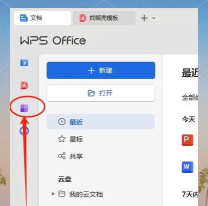
打开你的wps文档,找到需要插入的位置,点击顶部菜单栏,选择“插入”选项卡,你会看到许多图标,比如“图片”,点击它,就可以从电脑里,选择你需要的图片,然后插入文档中,图片太大怎么办,别担心,选中图片后,四周会出现控点,拖动它们,就能调整大小,如果想插入形状,比如箭头或方框,就在“插入”里,找到“形状”按钮,点开下拉菜单,里面有各种图形,选一个你喜欢的,然后在文档里,按住鼠标拖动,就能画出来了,非常方便,对吧。
2、插入表格与图表,数据呈现更清晰
工作中经常需要,用表格整理数据,在wps里插入表格,同样很简单,在“插入”选项卡中,找到“表格”按钮,鼠标移上去,会出现一个网格,你可以拖动选择,需要的行和列数,比如,你需要一个,三行四列的表格,就拖动到相应位置,然后松开鼠标,表格就生成了,如果数据复杂,还可以插入图表,让数据更直观,点击“图表”按钮,会弹出对话框,里面有很多类型,比如柱状图、折线图,选择一个合适的,点击“确定”,一个图表模板,就插入文档了,你只需要,修改里面的数据,图表就会自动更新。
3、插入页眉页脚,让文档更规范
制作正式文件时,页眉页脚很重要,它们能让文档,看起来更专业,在wps中插入,也非常容易,双击文档页面的,顶部或底部区域,就能直接进入,页眉或页脚的编辑状态,或者,你也可以点击,“插入”选项卡里的,“页眉和页脚”按钮,进入编辑后,你可以输入文字,比如公司名称,或者文档标题,还可以插入页码,点击“页码”按钮,选择喜欢的样式,和放置的位置,页码就会,自动从第一页开始,顺序编号,非常智能。
4、插入特殊符号与公式,应对复杂场景
有时候,我们需要输入,一些特殊符号,比如商标注册符号,或者数学公式,这在wps里,也能轻松搞定,点击“插入”选项卡,找到“符号”按钮,点开它,会看到一个列表,里面有常用符号,如果里面没有,你需要的那个,就点击“其他符号”,会打开一个,更大的符号库,在这里面找找看,基本上都能找到,至于数学公式,点击“公式”按钮,会弹出一个,公式编辑器工具栏,你可以在这里,用鼠标点击选择,各种数学符号和结构,像分数、根号、积分等,都能轻松输入。
wps的插入功能,非常强大且贴心,从基础的图片表格,到专业的页眉公式,几乎涵盖了,所有办公需求,关键在于,多去点击尝试,熟悉每个按钮的位置,和它们的功能,这样,当你需要时,就能快速找到,并熟练运用,希望这些小技巧,能真正帮到你,让你的文档处理,变得更加得心应手。






















