
想用电脑大屏看手机内容吗,其实很简单,苹果手机投屏到电脑,方法其实挺多的,今天就来聊聊,几个最常用的办法,操作都不复杂,一看就会。
1、用数据线直连,最稳定可靠最简单的方法,就是用数据线,没错,就是充电线,把手机和电脑连起来,然后呢,在电脑上打开软件,比如爱思助手,或者iTunes,接着,手机上会弹出提示,你点“信任”就行,这样,手机屏幕就显示在电脑上了,这个方法好处是稳定,几乎没延迟,特别适合,需要长时间投屏,或者玩游戏时用,不过呢,得一直连着线,活动范围就小了。
2、无线投屏,用系统自带功能如果不想被线束缚,那就用无线投屏,苹果自家就有“隔空播放”,确保你的电脑,是苹果的Mac电脑,然后呢,让手机和电脑,连在同一个Wi-Fi下,接着,在手机上,从屏幕右上角下滑,打开控制中心,点开“屏幕镜像”,然后,在列表里,选择你的电脑名称,稍等一会儿,画面就过去了,这个方法很方便,但前提是,你得有苹果全家桶。
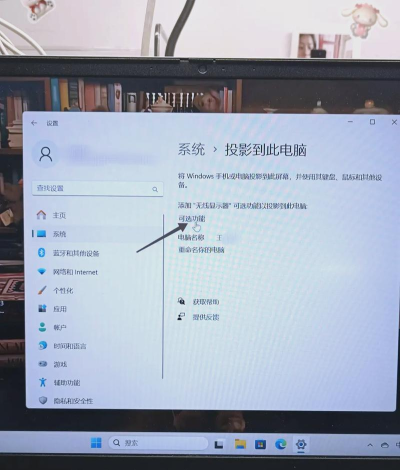
3、借助第三方软件,更灵活通用如果你的电脑是Windows,别担心,也有办法,可以借助一些软件,比如“乐播投屏”,或者“ApowerMirror”,在电脑和手机上,都安装同一个软件,然后呢,确保它们,在同一个网络里,接着,在手机上打开软件,选择投屏到电脑,电脑上同意连接,就能成功了,这些软件功能多,有的还能录屏,非常灵活,不过,免费版可能有水印。
4、一些小技巧和注意事项投屏时,有些细节要注意,网络一定要好,无线投屏时,网速慢会卡顿,然后呢,注意隐私保护,投屏前关掉,不想被人看到的应用,另外,有些软件投屏,可能不支持声音,需要额外设置,如果遇到问题,先重启试试,或者检查更新,多试几次就熟了。
好了,以上就是几种,常用的投屏方法,你可以根据,自己的设备和需求,选择最适合的一种,大屏看视频,或者办公演示,都会方便很多,快去试试吧。






















