
前言/导语鼠标,是我们日常使用电脑时,最亲密的伙伴之一,然而,你真的了解它吗,其实,很多朋友都忽略了,鼠标其实可以设置,通过简单的调整,就能让操作更顺手,效率更高,今天,我们就来聊聊,如何设置鼠标,让它真正成为你的得力助手。
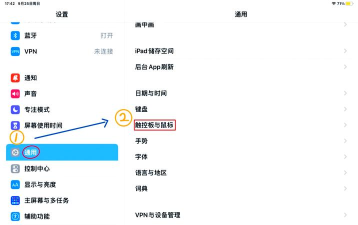
1、调整指针速度与精度我们打开控制面板,然后,找到鼠标设置选项,这里,我们可以调整指针速度,速度太快,指针容易飘,速度太慢,移动又太费劲,所以,找到一个适合自己的速度,非常重要,接着,我们还可以提高指针精度,这个选项,能让指针移动更平滑,特别是在进行精细操作时,比如修图或设计,效果会很明显,当然,如果你有游戏需求,那么,在游戏设置里,单独调整鼠标灵敏度,也是不错的选择。
2、自定义鼠标按键功能你知道吗,鼠标的按键,其实可以自定义,比如,很多鼠标有侧键,默认可能没用,但是,我们可以把它设置成复制、粘贴,或者一键返回桌面,这样,就能大大减少键盘操作,提升工作效率,设置方法也很简单,通常在鼠标驱动软件里,找到按键分配,然后,选择你想要的功能,就可以了,甚至,你还可以为不同软件,设置不同的按键方案,比如,在浏览器里,侧键设为前进后退,在办公软件里,设为常用快捷键,非常方便。
3、优化滚轮与指针视觉效果滚轮的设置,常常被人忽视,其实,我们可以调整滚轮一次滚动的行数,默认是三行,但如果你经常浏览长网页,可以调多几行,这样,滚动起来更高效,反之,如果你需要精细阅读,调少一点会更舒服,另外,指针的视觉效果,也能自定义,比如,你可以改变指针的颜色和大小,对于视力不好的朋友,把指针调大、调成对比色,会更容易找到,系统通常自带几种方案,你也可以从网上下载,更多有趣的指针皮肤。
4、启用增强指针与轨迹功能我们来看看一些高级功能,比如,启用“提高指针精确度”,这个功能,会根据你移动鼠标的速度,动态调整指针移动距离,慢速移动时更精准,快速移动时能迅速到位,非常实用,还有,可以显示指针轨迹,这个功能,对于连接投影仪做演示时,特别有用,能让观众更清楚地,看到你的鼠标移动路径,当然,日常使用可以关闭,以免干扰视线,这些设置,都在鼠标属性的“指针选项”里,大家可以按需开启。
总结好了,以上就是关于鼠标设置的,几个实用技巧,从速度到按键,从滚轮到视觉效果,其实,设置并不复杂,花上几分钟调整,就能获得截然不同的体验,毕竟,工欲善其事,必先利其器,让你的鼠标更听话,工作娱乐自然更顺畅,赶紧动手试试吧。






















