
你是不是也遇到过这种情况,下载了一个文件,后缀是.csv,却不知道该怎么打开,别担心,今天我们就来聊聊,csv格式到底怎么打开,其实方法很简单,无论你是电脑小白,还是办公达人,都能轻松搞定,接下来,就让我们一起看看,都有哪些实用的方法吧。
1、用电脑自带软件打开
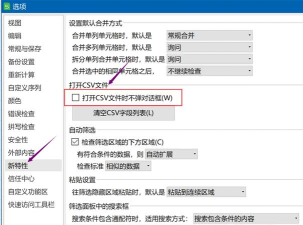
其实,你的电脑里,就有现成的工具,比如,Windows系统自带的记事本,就可以直接打开,你只需要右键点击文件,然后选择打开方式,接着,在列表里找到记事本,点击它就行了,不过,记事本打开后,内容会挤在一起,看起来不太方便,所以,这只是一个应急的方法。
另一个更好的选择,是Excel,它几乎是处理csv的标配,你同样可以右键点击文件,然后选择打开方式,接着,找到Microsoft Excel,点击打开就可以了,Excel会自动识别数据,并且,把它们整齐地排列在表格里,看起来一目了然,非常方便。
如果你用的是Mac电脑,那么,Numbers也是不错的选择,操作方法和Excel类似,同样是通过右键菜单,选择用Numbers打开即可,Numbers的界面很简洁,处理起来也很流畅。
2、使用专业的数据处理工具
如果你经常处理数据,那么,专业的工具会更高效,比如,WPS Office,它和微软Office很像,也能完美打开csv文件,而且,WPS是免费的,对个人用户非常友好。
另外,还有一些在线的工具,比如,Google Sheets,你只需要打开浏览器,访问Google Sheets的网站,然后,把csv文件上传上去,就能在线查看和编辑了,特别适合临时使用,或者,在没有安装办公软件的电脑上操作。
对于程序员,或者,数据分析师来说,他们可能更喜欢用,像Python的pandas库,或者,R语言来处理,这些工具功能强大,可以进行复杂的数据分析,不过,对于普通用户来说,可能有点门槛。

3、在手机上查看csv文件
现在,我们经常用手机处理文件,那么,手机上怎么打开csv呢,其实,方法也不少,如果你用的是安卓手机,可以安装WPS Office,或者,微软的Excel应用,然后,在文件管理器里,找到csv文件,点击它,选择用这些应用打开就行了。
苹果手机的用户,可以安装Numbers,或者,微软的Excel,操作方法和安卓类似,也是找到文件后,选择用对应的应用打开,这些应用都做了移动端优化,在手机上看表格,体验也很不错。
另外,一些手机自带的文件管理器,或者,办公套件,也可能支持预览csv,你可以多试试几个应用,找到最适合自己的那一个。
4、打开后乱码怎么办
有时候,我们打开了文件,却发现全是乱码,这很可能是因为,文件的编码格式不对,常见的编码有UTF-8和GBK,如果遇到乱码,可以试试换一种编码打开。
在记事本里,你可以点击文件菜单,然后选择另存为,在保存窗口的底部,有一个编码选项,尝试换成ANSI,或者UTF-8,然后保存,再用Excel打开看看。
如果用Excel打开时乱码,可以在打开文件时,注意弹出的文本导入向导,在第一步,就可以选择文件的原始格式,通常,选择UTF-8,或者,简体中文GB2312,就能解决问题了。
在线工具如Google Sheets,一般会自动识别编码,如果还不行,可以尝试先用记事本,把文件转存为UTF-8格式,再上传到在线工具里。
打开csv格式并不难,无论是电脑还是手机,都有很多方法可以选择,关键是根据自己的需求,找到最顺手的那一个,希望今天的分享,能帮你解决这个小麻烦。






















