女孩合成海灯泡的方法揭秘
先打开女孩素材文件。
用钢笔工具抠出身体,移至屋内图片中。
用笔刷取色后涂抹胳膊周围区域。
调整女孩颜色,添加纯色层,在底部新建图层。
打开所示的裂缝素材。
将女孩文档拖入,设图层模式为正片叠底,用色阶调整层使纹理背景变为纯白,添加蒙版擦除多余区域。
打开灯泡素材,用钢笔工具抠图后复制到新图层。
隐藏背景,进入通道面板,复制蓝通道,用Ctrl+L调整色阶以增强对比度。
用小号实心笔刷蘸白色涂抹灯芯与灯泡底部,再进行色阶调整。
调出副本通道选区,返回图层面板为图层1添加蒙版。
应用蒙版后将图像拖入女孩文档并缩小。
添加色阶和渐变映射调整层,与灯泡图层建立剪贴蒙版。
在图层最上方添加三个调整层,调节整体色彩。
用钢笔工具将女孩图片抠出,放入灯泡中。
在PPT中点击插入-图片,将灯泡素材添加到幻灯片。
插入文本框,输入文字,调整大小与颜色。
3. 选择插入-形状-椭圆,将椭圆覆盖在灯泡上,右键选中图形并编辑顶点,调整其轮廓与灯泡外形基本吻合。
灯具是日常生活中不可或缺的照明工具,为夜晚带来光明与温暖。随着家居装修日益注重美观与个性,人们对灯具的款式和光源品质也提出了更高要求。那么客厅灯泡该如何选择?接下来,让我们一起欣赏几款热门灯泡的精美图片,感受它们带来的独特魅力。
灯泡图片一:
这款美式乡村风格吊灯采用铁艺框架,表面经多重电镀工艺处理,色泽乌黑光亮,均匀自然,不易褪色,兼具良好韧性与承重性。灯罩选用水晶材质,透光性佳,光线柔和扩散,晶莹剔透,提升空间格调。安装简便,便于日后更换灯泡,节能环保,照明效果出色,有效营造温馨舒适的居家氛围。
灯泡图片二:
吸顶灯是当前流行的照明选择,适用于有无吊顶的各种天花板,对层高要求较低,款式丰富多样。此款吸顶灯选用纳米光学亚克力为主要材质,具备耐高温、抗氧化特性,光线柔和均匀。表面经精细打磨处理,不易生锈,导热性能良好,可实现扩散式照明,光影延展自然,装饰效果出众,兼具实用性与美观性。
灯泡图片三:
如今的灯具早已突破单一照明功能,衍生出多种创意组合。这款吊扇灯便是典型代表,集照明与风扇于一体,兼具装饰性与实用性。它不仅提供充足光线,还能在夏日带来清凉,外观设计时尚前卫,符合现代审美,正逐渐成为家居新潮流,值得推荐选用。
灯泡图片四:
复古灯具历来备受青睐,适配多种装修风格。此款以锚为设计原型,精选优质铁艺精制而成,经多重喷漆工艺处理,有效防锈耐用。搭配树脂挂饰,表面采用做旧工艺,细节质感丰富,整体更具岁月沉淀的韵味,彰显浓郁复古气息,为空间增添独特艺术格调。
PPT中光束效果制作方法
在PPT中点击插入,选择形状中的矩形,绘制一个与画布等大的黑色矩形。
复制先前图形,填充白色,于画布中央添加文字,效果所示。
选中已粘贴的图片,右键点击另存为图片,将图形保存为PNG格式文件。
删除PPT中原先保存的形状,插入已准备好的图片,双击图片后选择重新着色,再设定透明色。
用笔尖点击图片上的文字,文字随即变为透明。
按住Shift键,通过插入→形状→椭圆绘制一个略大于文字的正圆,效果所示。
将圆形的动画设置为动作路径并向右移动,所示。
调整路径长度,使其与文字长度完全匹配,所示。
选中圆形,右键点击置于底层中的下移一层,将圆形调至两图之间,聚光灯效果即完成。
如下:
设备:戴尔电脑
操作系统:Windows 10
使用PPT5.0软件进行操作
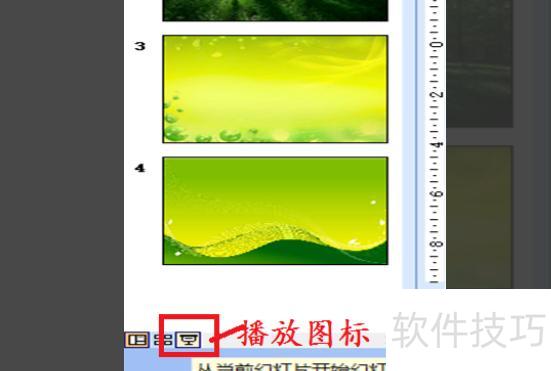
打开已制作好的PPT文件,点击左侧右下角的播放按钮,或直接按F5键,即可开始全屏播放演示文稿。
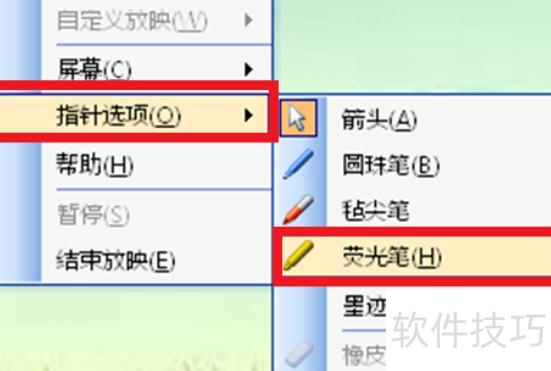
在PPT播放时,右键点击鼠标,选择指针选项,再选用荧光笔作为书写工具。
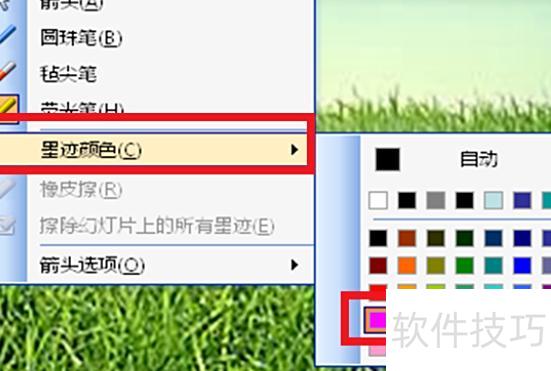
在PPT放映时,将光标置于页面并右键点击,选择指针选项,再将鼠标移至墨迹颜色,从弹出的颜色面板中选取合适色彩。通常应选择与背景反差明显的颜色,确保书写内容清晰醒目,便于观众识别,提升演示效果的直观性与表达力。
4、书写功能:当光标变为竖线时,按住鼠标左键即可在PPT页面自由书写或绘图,所示。