打开PPT,创建空白文稿。点击插入菜单下的图片,选择新建相册命令,弹出相册对话框。
相册中的图片可从磁盘文件中选取(点击文件/磁盘按钮),也可导入扫描仪或数码相机等外部设备中的照片(点击扫描仪/照相机按钮)。一般情况下,用户多选择点击文件/磁盘按钮,以添加本地已存储的图片文件。
在插入图片的对话框中,可按住Shift键选择连续多个文件,或按住Ctrl键选择不连续的文件,选定后点击插入按钮返回相册。若需添加其他文件夹中的图片,可再次点击该按钮进行操作。
所有选中插入的图片均会显示在相册对话框的相册中的图片列表中,点击图片名称即可在预览区查看对应效果。通过列表下方的↑和↓按钮可调整图片的排列顺序,若要移除某张图片,点击删除按钮即可将其从列表中移除。
在图片预览框下方有六个按钮,可用来旋转图片,调节亮度与对比度等操作。
接下来我们来了解相册的版式设计。点击图片版式右侧的下拉菜单,可设定每张幻灯片中显示的图片数量以及是否展示图片标题。通过点击相框形状旁边的下拉选项,能为相册中的每张图片选择不同的相框样式,但该功能仅在图片版式未启用适应幻灯片尺寸时生效。例如,可以选择圆角矩形等个性化边框,这种效果以往通常需要借助专业图像软件才能实现。此外,还可为整个相册幻灯片选择合适的外观风格,只需点击设计模式右侧的设置按钮,便可应用预设模板或自定义设计方案,使相册整体视觉更加协调美观。
制作时有个小技巧:若图片文件名能准确体现内容,可勾选标题在所有图片下面选项,生成的相册中每张图片下方将自动显示对应文件名作为文字说明。此功能仅在图片版式未选择适应幻灯片尺寸时生效,合理命名文件并设置版式,能让相册更具条理性和观赏性,提升整体展示效果。
先制作PPT文件,再用转换工具转成所需格式。毕业电子相册也可采用此法,或直接使用专用软件,导入照片后添加音乐、场景及精美装饰即可完成。
PPT制作技巧:教你用PowerPoint实现手绘粉笔字效果的详细教程
栏目:PPT制作入门指南
PPT制作技巧:手绘粉笔字效果教程。你是否常在他人演示文稿中见到类似黑板粉笔字的视觉效果?本教程将教你如何用PowerPoint轻松实现这一风格,操作简单,效果生动。尤其适合教师制作课件使用,让幻灯片更具课堂氛围与亲和力,提升学生注意力,增强教学表现力。
动态任务时钟PPT制作教程(二):详细步骤教你轻松创建动态效果,提升演示文稿视觉表现力。
栏目:PPT教程
组合部件制作:将先前完成的各个组件进行整合,并添加相应的时间标识与文字内容。动画制作:文字部分采用向上浮入的进入动画,随后以同样方式向上浮出,各时间节点的动画效果保持一致。指针动画制作:复制时针图层,调整填充与轮廓等属性,设置旋转动画,使其按时间规律转动,准确指向对应位置。
动态任务时钟PPT制作教程(一)详细讲解设计步骤与动画设置方法。
栏目:PPT教程
每日一练:动态时钟制作,延续我喜爱的PPT2013风格!背景制作步骤:插入矩形形状,设置渐变填充(具体参数见图示)。原图参考:底面设计方法:插入圆角矩形,拖动黄色调节手柄,调整弧度接近原图效果,并去除多余部分,完成整体造型。
九款超实用的PPT制作辅助工具,提升效率必备。
栏目:PPT制作教学
在PPT制作中,许多实用的小工具常被忽视,却能显著提升效率与设计质感。善用这些辅助工具,不仅能大幅缩短制作时间,还能为演示文稿增色不少。本文将介绍几款鲜为人知但极其好用的PPT辅助神器,助你轻松打造专业级幻灯片,提升整体表现力与工作效率。
今天为大家分享一款网上精选的PPT图表模板,出自高手之手,全部图表均用PPT绘制,充分展现其强大功能。尤为难得的是,作者在模板中详细讲解了每张图表的制作方法,便于学习与复用。实用性与教学性兼具,是提升演示文稿质量的优质资源,值得收藏使用。
关于理工科科研PPT的配色争议,有人吐槽不够美观,特此说明:模板中的浅紫色是精心选择的,旨在提升整体视觉效果与专业感。
五步教你用PPT绘制逗号时间线
栏目:PPT制作技巧 日期:2016-06-09
网上流行一种简洁实用的时间线设计,色彩搭配协调,以逗号形式呈现,风格清新直观。许多财务、HR、采购及市场销售等岗位的办公人员在制作汇报PPT时经常需要此类时间线。大家普遍关心是否有快速高效的绘制方法,既能节省时间,又能保持专业美观,提升演示效果,尤其适合对排版效率要求较高的职场场景。
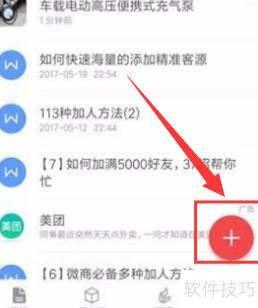
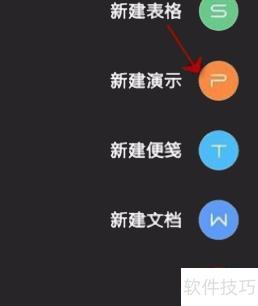
可在手机上制作PPT。前往应用商店下载WPS软件,安装后打开,点击首页右下角的加号按钮,选择新建演示,再点击新建空白,即可开始编辑PPT内容,操作简便,随时随地完成演示文稿。

WPS手机版便捷高效
WPS Office安卓版是国内用户最广泛的手机办公软件之一,个人版永久免费。凭借体积小巧、运行快速、字体清晰、翻页流畅等优势,为用户带来出色的移动办公体验。其独有的手机阅读模式优化了文档浏览效果,全面兼容微软Office各类格式,支持文字处理、电子表格、演示文稿及PDF文件的查看与编辑。新版还新增大量精美模板和高级功能,满足多样化办公需求,提升工作效率,是移动端办公的理想选择。
具备出色的文档漫游功能,支持一键式随时随地办公,融合强大云服务与社交分享能力。即便脱离电脑,也能轻松实现移动办公,是职场人士不可或缺的得力助手,同时在阅读PDF电子书时也提供极大便利,真正实现高效便捷的智能办公体验。
方法如下
1、打开wps
想在手机上制作PPT,需先下载并安装WPS软件,随后打开应用即可开始操作。
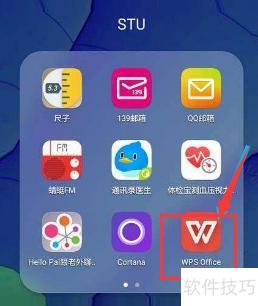
打开WPS后,右下角有+号,点击即可开启。
打开后选择左侧列表中的新建PPT并点击。
打开后会显示多种模板选项,可根据自身内容需求选择合适的PPT模板。
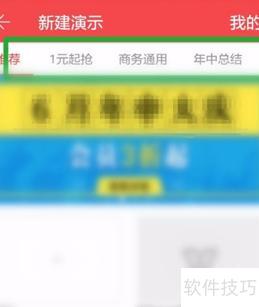
在类型行末可进行多次选择。
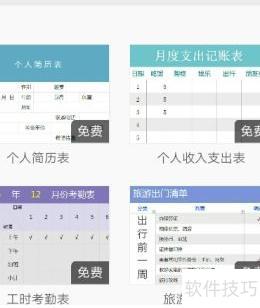
打开模板后会发现,其中的文字和图片均可修改。若对原有内容不满意,可自行调整;若觉得合适,也可在现有基础上添加自己的内容进行完善。
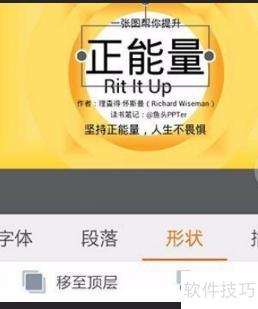
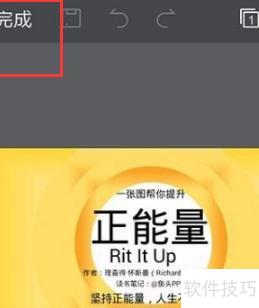
7、在中间自行添加内容时,可根据个人想法自由调整,无需担心错误,只要及时保存即可。完成后,先检查是否满意,然后点击左上角的保存与预览按钮,便可查看PPT的整体效果,确保呈现符合预期。
编辑快捷键
Ctrl+T:切换选中文字的大小写格式
Shift+F3:切换字母大小写模式
Ctrl+B:设置文字加粗效果
Ctrl+U:添加下划线效果
Ctrl+l:设置文字为斜体格式
Ctrl+等号:自动添加下标并调整间距
Ctrl+Shift+加号:设置上标格式并自动调整间距
Ctrl+空格键:清除手动设置的字符格式,如上下标。
Ctrl+Shift+C:快速复制文字格式设置
Ctrl+Shift+V:粘贴时不带格式
Ctrl+E:将段落内容居中对齐
Ctrl+J:两端对齐段落
Ctrl+L:段落左对齐快捷键