
一、如何将图片设置为PPT幻灯片的背景
在制作演示文稿时,为幻灯片添加合适的背景图片能够显著提升整体视觉效果。若想将某张图片设为单张幻灯片的背景,操作十分简便。首先,在PPT界面中,找到任意一张幻灯片的空白区域,点击鼠标右键,在弹出的菜单中选择设置背景格式选项。此时,软件右侧会打开一个设置面板。
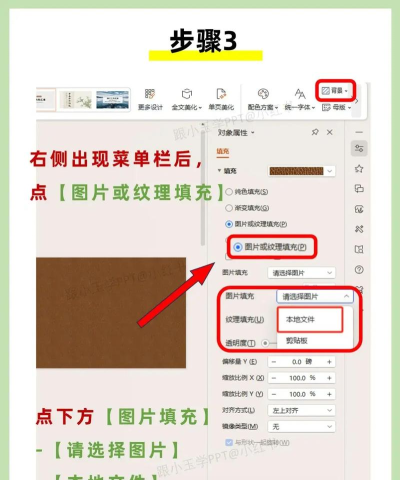
进入设置面板后,点击填充选项,在下方的填充类型中选择图片或纹理填充。随后,点击插入自下方的文件按钮,系统将弹出文件浏览窗口。在此窗口中,浏览并选中你想要作为背景的图片文件,确认后点击插入即可完成图片导入。此时,该图片便会自动填充为当前幻灯片的背景。
二、如何统一所有幻灯片的背景图片
如果希望整个PPT的所有页面都使用同一张背景图片,可以在完成上述单页背景设置后,直接点击设置背景格式面板右下角的全部应用按钮。点击后,系统会将当前设置应用于所有幻灯片,从而实现背景的统一。
此外,还有一种更为高效且专业的方法——通过幻灯片母版来统一背景样式。具体操作如下:首先打开PPT文件,并进入视图选项卡,点击其中的幻灯片母版按钮。进入母版编辑模式后,在左侧的缩略图列表中,选择最上方的主母版(通常为最大的那张幻灯片预览图)。接着,将准备好的背景图片直接从资源管理器拖拽至幻灯片编辑区域,图片将自动适配为母版背景。点击关闭母版视图,返回正常编辑模式,此时所有基于该母版的幻灯片都将拥有相同的背景。
三、背景设置的补充说明
在设置背景格式面板中,除了图片或纹理填充外,还有纯色填充、渐变填充和图案填充等多种选项,用户可根据设计需求灵活选择。若选择剪贴画方式插入图片,则需联网访问Office资源库,从中选取系统提供的背景素材。
值得注意的是,PPT的核心表现形式是图文结合,因此背景的选择至关重要。一张协调美观的背景图片不仅能增强视觉吸引力,还能有效烘托主题内容。合理运用背景设置功能,是提升演示文稿整体质感的关键步骤之一。掌握上述方法,便能轻松实现个性化、专业化的幻灯片设计。























