
用if函数进行条件判断
打开Excel数据文件,选中目标单元格,点击插入菜单中的函数,选择逻辑类别下的IF函数,确认即可。
点击确定后会弹出一个对话框,第一项为条件,后两项为判断结果。点击我标注的位置选择数据,通常无需全选,只需选取其中一项即可。
选择A2单元格,利用IF函数判断数学成绩是否及格:若成绩小于60分,则显示不及格;否则显示及格。
点击确定后即可查看判断结果,将鼠标移至首个结果末尾,待光标变为时双击,便可展开全部结果。
设置60-70分显示为及格,接着在第三行再次点击IF函数进行嵌套操作。
用相同方式设定良好与优秀等级,若需进一步细分可继续嵌套,此时第三行无需再填优秀。
将鼠标悬停在首个结果右下角的上,双击即可展开全部内容。
注意事项
上述方法仅适用于新手,熟练者可直接在公式栏输入判断公式。
If函数还有许多更高级的应用技巧。
如图
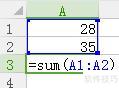
在WPS表格中,可使用sum函数求这两个数的和。
第一种方法:
在表格中输入=sum(对应坐标),按回车键即可得出求和结果。
也可以直接在

这里输入函数格式
第二种方法:
在菜单栏选择公式,点击插入函数按钮。

点击后选中sum函数
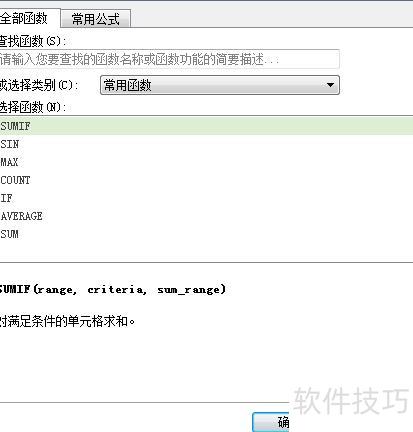
然后弹出此窗口
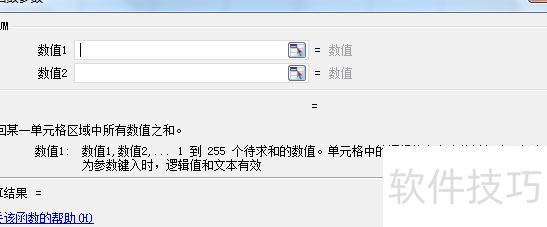
点击或输入需计算的单元格
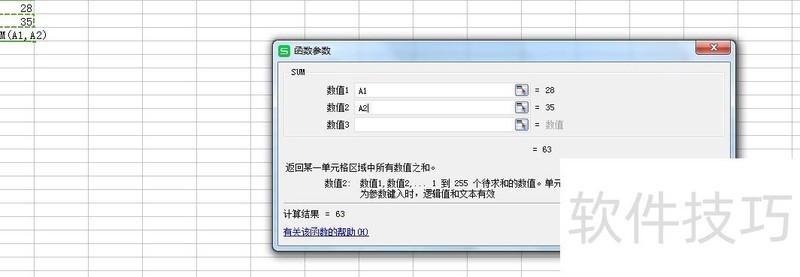
即可得到函数值
如图
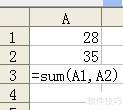
可见,微软表格支持直接输入法求函数值。
第二种方法:
在菜单栏点击插入,选择函数,弹出对应窗口。
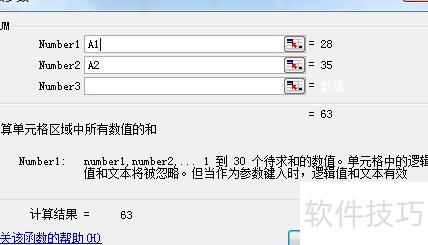
选择相应单元格,即可获取函数结果。
打开Excel软件后,为方便后续操作,先将光标定位在表格第一个单元格,接着点击图中红色方框标注的fx按钮,即可进入函数设置界面。
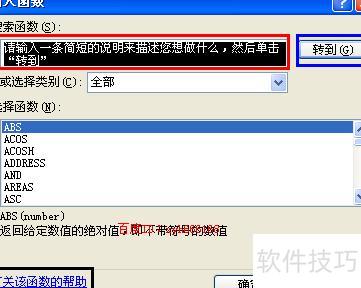
点击fx按钮后,将弹出插入函数对话框,所示。下面简要介绍该对话框的主要内容:在图中红色矩形框区域内,提供了搜索功能。当我们需要执行某项操作但不清楚应使用哪个函数时,可在此区域输入具体需求或操作描述,然后点击转到按钮,系统便会自动在下方的选择函数列表中显示与该需求相关的一系列推荐函数,便于用户快速查找和选择合适的函数进行使用。
对话框中部的选择函数默认显示常用函数列表。
中蓝色方框所示,有关该函数的帮助部分在点击后会显示所选函数的详细使用说明。通过此处可查阅具体函数的语法、参数含义及应用示例,是掌握函数用法的重要参考。接下来的第三步将对该帮助页面内容进行深入解析,便于理解与实际操作。
EXCEL常用函数大全
IF函数可将公式计算出的错误值显示为空,例如:C2=IFERROR(A2/B2,)。
若为错误值则不显示,否则正常呈现。
使用COUNTIF函数统计重复人数,公式为:B2=COUNTIF(Sheet15!A:A,A2),用于计算A列中与A2相同的数据个数。
返回值大于0表示存在于另一表,等于0则不存在。
使用SUMPRODUCT函数统计不重复人数的公式为:C2=SUMPRODUCT(1/COUNTIF(A2:A8,A2:A8)),可计算A2至A8区域中唯一值的个数。
通过COUNTIF统计每人出现次数,取倒数作为分母,再将所有结果相加。
SUMIF函数实现隔列数据求和
H3单元格的计算公式为:对A2:G2中等于H2的对应A3:G3区域数值求和,等价于用SUMPRODUCT函数筛选B3:G3中列号为偶数的元素并求和。
若标题行无规律,则采用第二个公式处理。
5、SUMIF函数用于单条件求和,公式为:F2=SUMIF(A:A,E2,C:C),根据A列满足E2条件的对应C列数据求和。
SUMIF函数用于按条件求和。























