
Excel错误常由公式、数据或操作不当引起。解决方法包括检查公式语法、核实数据类型及确认操作步骤是否正确。
查看错误信息:点击出错单元格,读取提示内容,明确具体问题原因。
检查公式是否准确,确认其中的运算符、括号及单元格引用等是否无误。必要时可利用 Excel 的公式求值功能,逐步追踪计算过程,定位并修正错误。
3. 核查数据:检查表格中数据的准确性,确认数据类型是否正确匹配,如数字与文本是否误用,并排查是否存在缺失或重复的数据记录。
4. 核对单元格引用:确保公式中引用的行号、列号准确无误,并正确使用相对、绝对或混合引用方式。
5. 重新计算:若前述方法无效,可尝试重算工作表。按下Ctrl + Alt + Del组合键,选择重算功能,确认执行即可完成重新计算操作。
6. 清除缓存:Excel 缓存异常可能导致运行错误。进入文件菜单,选择选项,点击高级,在性能区域找到工作表缓存按钮,点击后选择清除缓存,最后确认操作即可完成清理。
7. 检查VBA代码:若Excel文件包含VBA程序,需检查其是否存在错误。可按下Alt + F11打开VBA编辑器,查看代码中的提示信息,定位并修正错误,确保宏功能正常运行,避免因代码问题导致文件异常或操作失败。
若上述方法无效,可尝试卸载后重新安装Excel。操作前请务必备份表格文件,防止重要数据丢失。
愿上述方法助你顺利解决Excel中的错误提示。
在使用Excel时,常会遇到值不可用错误,这是一种较为普遍的问题。出现该错误通常有两个主要原因:一是引用的数据有误,二是公式设置不当。要解决此问题,需检查数据来源的准确性,并确认公式书写是否正确,从而消除错误提示,确保计算正常进行。
方法
当数据为文本等非数值格式时,需将其转换为数值格式才能正确引用和使用。
Excel中隐藏的格式问题,如数据前后或中间的空格,会导致引用结果出错。
检查引用单元格是否因字符过长导致未显示或引用错误。
检查引用数据与区域是否匹配,确保无重复或不一致内容。
引用数据出错,例如VLOOKUP函数中查找区域数据有误,会导致结果错误,无法找到正确的匹配数据。
导致值不可用的原因主要有上述几点,需仔细排查并纠正这些错误。
需检查引用范围是否出错,避免因区域选择不当导致结果不可用,此类情况时有发生,属正常现象。
在Excel中输入或编辑公式时,若无法正确计算结果,将显示错误信息,这些错误代码并不全由公式输入错误导致。
介绍Excel中常见错误信息及其应对方法。
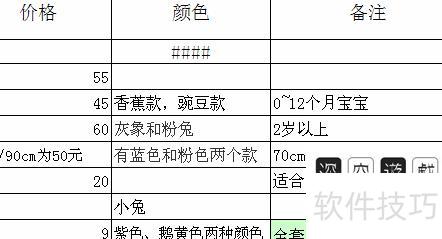
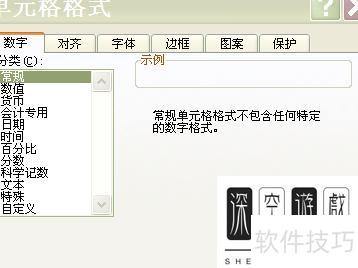
当单元格显示错误信息时,通常是因为输入的数据过长,或公式计算结果超出显示范围。此时可调整列宽,拖动列边界以扩大单元格空间,使内容完整显示。若在处理时间与日期类数据时出现该问题,可点击菜单栏中的格式选项,从下拉菜单中选择单元格,在弹出的设置窗口中切换至数字标签页,然后选取非日期或非时间的其他格式类型,从而避免因格式冲突导致的显示异常,确保数据清晰呈现。
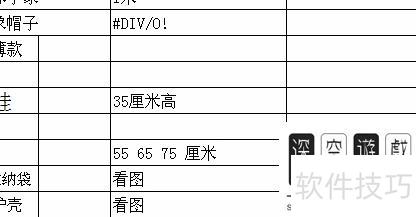
当公式中出现除数为零的情况,或引用了空单元格或含零值的单元格时,系统会显示DIV/0!错误。此错误提示表明计算无法完成。为避免此类问题,制作表格时应确保不直接使用零值或引用包含零值的单元格参与除法运算。
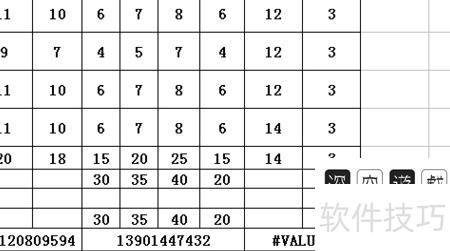
VALUE! 错误通常是由于使用了错误的参数、运算符,或公式无法自动修正所致。例如,在要求输入数字或逻辑值的单元格中输入文本内容时,Excel 无法将其转换为正确的数据类型,从而导致该错误提示出现。
当公式中包含Excel无法识别的文本内容时,系统会显示NAME?错误提示。常见原因包括使用了未定义的名称、函数名称拼写错误,或遗漏了必要的符号。例如输入SUM(A1H11)时,若缺少冒号:,就会导致该错误。解决方法是检查公式中的名称是否正确,确认函数拼写无误。可通过点击菜单栏的插入→名称→定义,在弹出窗口中添加或修正名称,确保公式引用的有效性,从而消除错误。
NUM! 错误通常由公式或函数中使用了无效数值导致。需检查函数参数类型是否正确,确认计算结果是否超出Excel可显示范围。若数值过小或过大,应调整公式,确保运算结果在有效区间内,从而消除错误提示,保证数据正常显示与处理。
常做表格易出错,应及时记录问题,分析原因,防止同类错误再次发生。























