
Excel每页表头设置方法详解
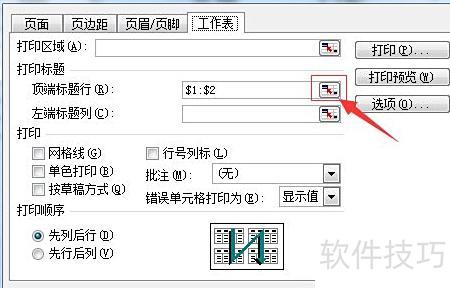
点击Excel菜单栏中的文件选项,从弹出的下拉菜单中选择页面设置。随后会打开页面设置对话框,切换到工作表选项卡。进入工作表设置后,点击打印标题区域中顶端标题行右侧的选择按钮,进行标题行的选取操作。
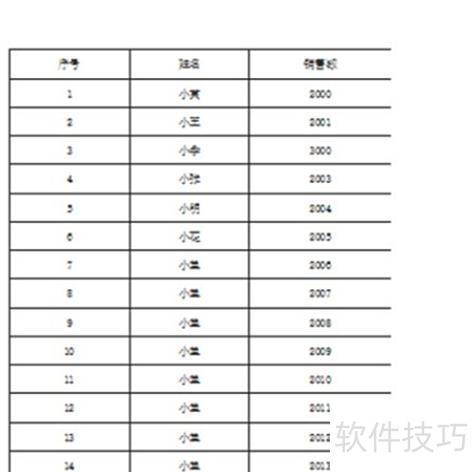
在Excel表格界面中,先选中需设为表头的标题行。完成选择后,点击页面设置,在顶端标题行中确认所选区域。返回页面设置窗口,直接点击确定完成设置。如需查看效果,可点击打印预览进行预览。
相关信息
电子表格不仅可输入、输出和显示数据,还能通过公式进行基本运算。它支持制作各类复杂文档,完成繁琐的数据计算,并对数据执行多种统计分析,最终以直观清晰的表格呈现。此外,它能将大量枯燥的数据转化为丰富多彩、形象生动的商业图表,提升数据可视化效果。
提升了数据的可视化效果,同时电子表格支持打印各类统计报告与图表。EXCEL是微软OFFICE中的表格软件,属于电子表格的一种,广泛应用于数据处理。此外,国内也有类似产品,如CCED以及金山WPS中的电子表格组件,均具备相似功能。

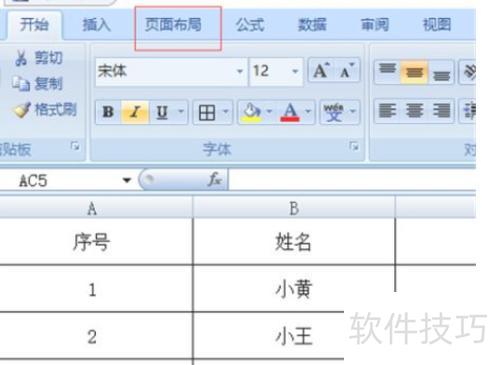
打开需加表头的Excel文件,点击顶部菜单中的页面布局选项。
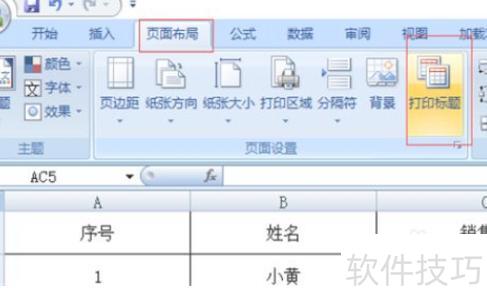
进入页面布局,选择打印标题。
点击打印标题,选择需重复的顶端行。
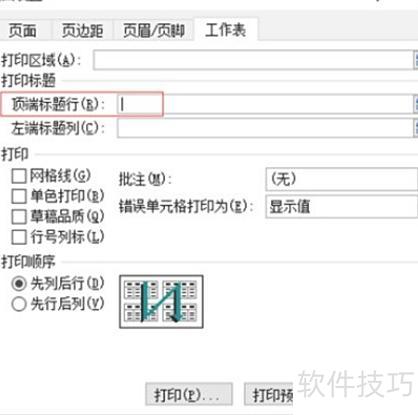
用鼠标选中表头行,点击确定后,打印预览时每页均会显示表头。
Ctrl+N 可新建空白工作簿
Ctrl+O打开
按 Ctrl+S 保存文件
Ctrl+P 用于打印文档
用Ctrl+C复制,Ctrl+V粘贴
Ctrl+F/H 用于查找或替换内容
按下Ctrl+A可全选内容或输入函数时用快捷键调出参数窗口。
Ctrl+X剪切
Ctrl+Z用于撤销上一步操作
Ctrl+Y或F4键可重复上一步操作
按Ctrl+G或F5可快速定位到指定位置。
Ctrl+1可设置单元格格式
Ctrl+方向键快速跳转
用Ctrl+Shift加方向键快速选择内容
Ctrl+Shift+L 用于筛选或取消筛选数据。
按Ctrl+Enter可批量输入内容























