
想知道电脑性能如何吗,其实很简单,学会查看配置就行,这就像体检报告,能让你全面了解电脑,无论是购买新机,还是升级旧电脑,或者解决卡顿问题,查看配置都是第一步,今天,就教你几种简单方法,让你一分钟成为电脑专家。
1、使用系统自带工具,最直接的方法
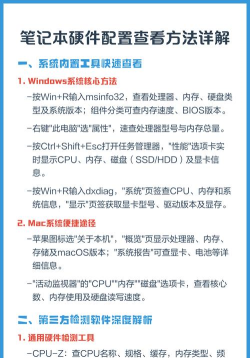
按下键盘快捷键,同时按住Win和R键,这时,会弹出运行对话框,然后,在框里输入“dxdiag”,接着,点击确定按钮,这个工具很强大,能显示系统信息,包括操作系统版本,还有处理器型号,以及内存大小,另外,也能看到显卡详情,比如制造商和显存,当然,还有声卡和输入设备,信息非常全面。
右键点击此电脑图标,接着,选择属性选项,这个页面更简洁,主要显示Windows版本,以及处理器和内存,还有设备名称和ID,不过,显卡信息这里没有,所以,适合快速查看核心配置,如果需要更多细节,就得用其他方法了。
2、借助任务管理器,实时监控性能
任务管理器很方便,可以随时打开,按下Ctrl+Shift+Esc,就能直接启动,然后,切换到性能选项卡,这里能看到CPU使用率,以及实时运行频率,还有内存占用情况,包括已用和可用空间,另外,磁盘活动也一目了然,读写速度都能显示,当然,网络和GPU也有监控,特别是独立显卡,能看显存和利用率。
这个方法的好处是,能动态观察硬件,比如玩游戏时卡顿,可以立刻查看,看看是CPU满了,还是内存不够用,或者是显卡负载高,从而找到问题根源,然后,再决定如何升级,或者优化系统设置。
3、通过第三方软件,获取详细信息
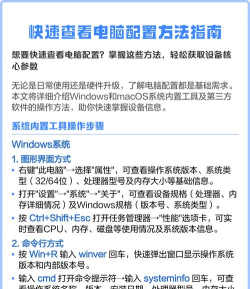
如果觉得系统工具不够,那么,第三方软件更专业,比如CPU-Z,这款软件很小巧,而且是完全免费的,它能检测处理器,包括核心数和线程数,还有缓存大小和工艺,另外,主板型号和芯片组,以及内存频率和时序,都能详细列出来,当然,显卡信息也有,比如GPU核心和驱动。
还有一款叫AIDA64,这个功能更强大,几乎涵盖所有硬件,从电源到散热风扇,甚至传感器温度,都能实时监测到,特别适合硬件爱好者,或者需要超频的用户,不过,它是付费软件,但试用版也够用,根据需求选择就行。
4、检查设备管理器,了解驱动状态
设备管理器很重要,但常被忽略,右键点击开始菜单,然后选择设备管理器,这里列出所有硬件,比如显示适配器,点开就能看到显卡,如果有两个设备,说明是双显卡配置,另外,处理器也会显示,但只显示逻辑核心数,而不是物理核心数。
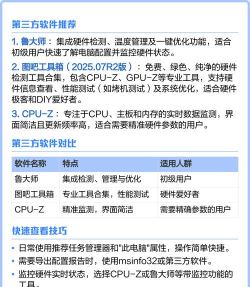
更重要的是,这里能看驱动状态,如果设备有黄色叹号,说明驱动有问题,需要更新或重装,从而保证硬件性能,所以,定期检查一下,可以避免很多麻烦,特别是升级系统后,驱动兼容性很重要。
查看电脑配置不难,系统工具就够用,任务管理器看实时,第三方软件更详细,设备管理器管驱动,掌握这几种方法,你就能轻松应对,无论是买电脑,还是用电脑,都会更加得心应手。






















