
想截取整个网页吗,想保存长聊天记录吗,苹果手机自带功能,就能轻松实现,这就是滚动截屏,但很多朋友,可能还不知道,具体怎么操作,其实方法很简单,今天就来详细说说,让你一学就会。
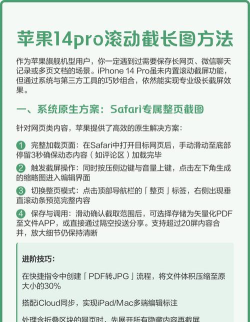
1、什么是滚动截屏简单来说,滚动截屏,就是截长图,它能完整记录,一整个页面的内容,比如一篇长文章,或者一长串对话,普通截图,只能截取,当前屏幕显示的部分,而滚动截屏,可以向下滚动,自动拼接,生成一张完整的长图片,这个功能非常实用,特别适合用来,保存重要信息,或者分享精彩内容。
2、如何开启并使用确保你的iPhone,系统版本较新,因为早期版本,可能不支持,然后,同时按下,侧边按钮,和音量增大键,或者轻点背面,进行截图,截图后,图片会缩略显示,在屏幕左下角,这时,请立即点击它,进入编辑预览界面,在这个界面顶部,你会看到,“整页”选项,点击它,系统就会,自动生成,整个页面的长截图,点击完成,选择存储位置,就大功告成了。
3、使用时的注意事项使用这个功能时,有几个小细节,需要注意,它主要适用于,Safari浏览器,以及备忘录等,苹果原生应用,部分第三方App,可能无法支持,在截图过程中,页面要能正常滚动,如果页面本身很短,或者无法滚动,那“整页”选项,可能不会出现,另外,生成的长图,是PDF格式,方便你传输和打印,但如果你想,分享为普通图片,可能需要,额外转换一下。
4、其他实用技巧与替代方案如果你发现,某个应用不支持,也别着急,还有替代方法,比如,可以使用,一些专业的,截屏工具App,它们功能更强大,支持所有应用,而且,还能进行,精细的编辑,另外,如果你的手机,暂时没有这功能,也可以尝试,连续多次截图,然后使用,拼图软件手动拼接,虽然麻烦点,但也能达到,类似的效果,多尝试几种方法,总能找到,最适合你的。
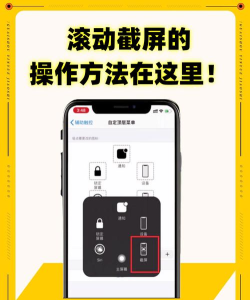
掌握了滚动截屏,你会发现,保存和分享信息,变得无比轻松,无论是工作资料,还是生活趣事,都能完整记录,快去试试吧,让你的iPhone,发挥更大效用。






















