
你是不是也看着,桌面图标的小箭头,觉得有点碍眼,这个小箭头,其实是系统快捷方式的标志,虽然它有用,但很多人觉得,它影响了桌面的美观,今天,我们就来聊聊,怎么去掉这个小箭头,让你的桌面,看起来更清爽,更整洁。
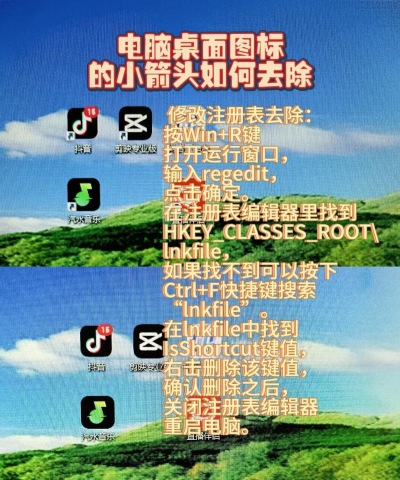
1、通过注册表编辑器去除这是最彻底的方法,但操作需谨慎,按下键盘的Win+R键,调出运行窗口,然后,在输入框里,键入“regedit”,接着,点击确定按钮,或者直接按回车,这样,就打开了注册表编辑器。
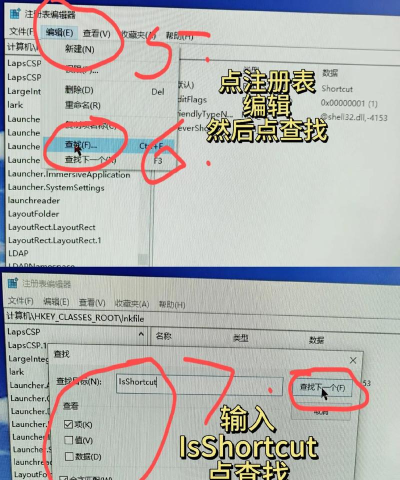
在编辑器左侧,你需要找到这个路径,HKEY_CLASSES_ROOT,然后,找到lnkfile项,接着,在右侧的窗格里,找到一个名为,IsShortcut的字符串值,右键点击这个值,选择删除选项,操作完成后,记得重启电脑,或者重启资源管理器,这样,小箭头就消失了。
2、使用第三方优化工具如果你觉得,修改注册表太麻烦,或者担心有风险,那么,使用第三方工具,是个不错的选择,市面上有很多,系统优化软件,比如,电脑管家,或者360安全卫士,它们通常都有,去除小箭头的功能。
你只需要,下载并安装这类软件,然后,在它的功能大全里,找到系统美化,或者相关的选项,通常,里面会有一个,叫做“去除快捷方式小箭头”的功能,你点击一下,软件就会,自动帮你完成设置,非常方便快捷,而且相对安全。
3、通过组策略进行修改这个方法,适用于Windows专业版,或者企业版用户,同样按下Win+R键,打开运行窗口,然后,输入“gpedit.msc”,并按回车确认,这样,就打开了本地组策略编辑器。
在编辑器左侧,依次展开用户配置,接着,找到管理模板,然后,点击桌面选项,在右侧的设置列表中,找到“隐藏快捷方式图标上的箭头”这项,双击它,将其设置为“已启用”,然后点击确定,这样设置后,小箭头也会被隐藏。
4、手动替换图标文件这是一个,有点取巧的方法,原理是,用一个透明的图标,替换掉原来的箭头图标,你需要准备一个,完全透明的ICO图标文件,你可以在网上,轻松找到并下载它。
然后,右键点击,你想修改的快捷方式,选择属性,在属性窗口中,点击更改图标按钮,接着,浏览并选择,你下载好的透明图标,点击确定保存,这样,这个快捷方式的箭头,就看不到了,但请注意,这个方法,需要逐个修改图标,比较耗时。
去掉小箭头后,你的桌面,确实会整洁很多,但也要注意,区分文件类型,可能会稍微困难一点,不过,熟悉了就好,希望这些方法,能帮到你。






















