打开需筛选的Excel文件,用鼠标点击任意含数据的单元格,定位后依次点击菜单栏中的数据→筛选→自动筛选,即可开启自动筛选功能。
下拉箭头:启用自动筛选后,数据列标题旁显示下拉箭头,点击可打开筛选菜单,每个菜单对应一项分类筛选功能。
筛选方式:通过点击数字筛选功能,可对包含大量数据的表格进行指定数值或区间筛选。例如,若要找出历史成绩低于85分的记录,只需点击数字筛选,选择小于并输入85,系统将自动完成筛选操作。
4、设置条件区域:若需筛选多个类别成绩(如四门均高于80分),应在数据上方预留至少三行空白区域,依次输入分类字段及对应的筛选条件。
点击菜单栏数据→筛选→高级筛选,即可开启高级筛选功能。
6、列表区域与条件区域:启用高级筛选后,可手动输入单元格范围或用鼠标选取所需区域,分别指定列表区域和条件区域。
7、结果获取:若需将筛选数据单独显示,可勾选复制到其他位置,并手动指定目标单元格即可。
点击确认获取筛选结果
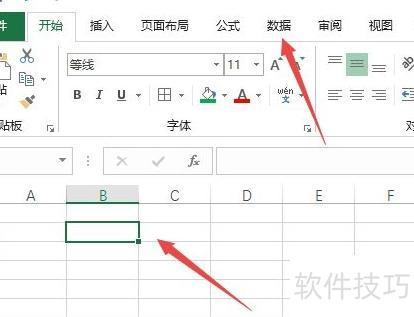
在Excel中设置下拉菜单实现多选功能,操作步骤如下:首先打开Excel文件,选中目标单元格,点击数据菜单;接着选择数据验证功能;在弹出窗口中点击允许条件的下拉箭头,选择序列;然后在来源框内输入多个选项,各选项间用英文逗号隔开;确认无误后点击确定按钮;最后返回该单元格,点击右侧下拉箭头,即可看到已成功添加的多个可选项,方便快速选择与录入。

演示环境:设备为ThinkPad 翼14 Slim笔记本,操作系统为Windows 10,运行软件为Excel 2026版本。
Excel设置下拉框多选,操作步骤如下:
在电脑上打开Excel表格,选中首个单元格后进入数据选项卡。接着点击数据验证功能,从下拉菜单中选择序列。在弹出的设置框中来源一栏输入多个备选内容,各选项之间用英文逗号隔开。最后点击确定按钮,即可完成下拉列表的创建,实现单元格内容的便捷选择与规范输入。

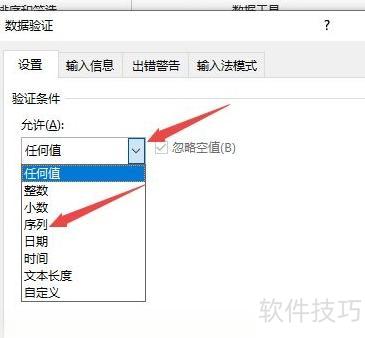
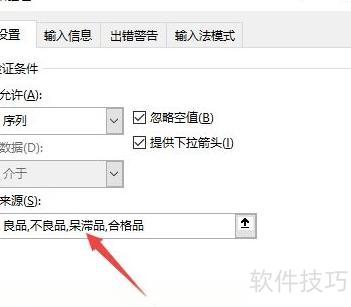
6、点击下拉箭头,操作详见下图。7、选中表格,可看到多个可选下拉项,具体步骤所示。
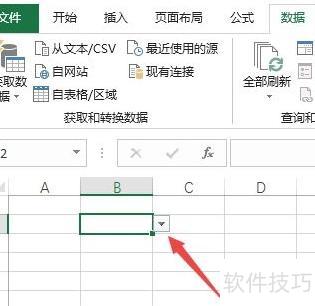
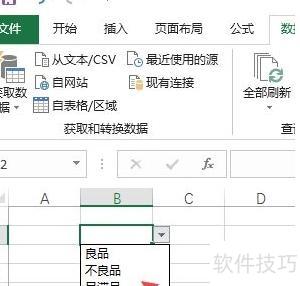
在制作好的表格中选取数据时,过去往往需要逐行查找,效率较低。而如今使用Excel表格则便捷许多,只需设置下拉列表,便可快速选择所需数据。本文将介绍如何在Excel中通过下拉列表选取数据的具体操作方法。更多关于Excel的使用技巧与教程内容,可参考相关免费自学课程,包含丰富的基础视频教学资源,助你轻松掌握Excel各项功能。
在Excel中设置下拉列表以选择数据的方法。
打开Excel,在Sheet1的A1列输入数据,选中该列,切换到公式选项卡,点击定义名称进行命名操作。
输入名称,选定范围与引用位置后点击确定。
在Sheet2工作表中,选中B2单元格,切换到数据选项卡,点击数据有效性组中的数据有效性按钮。
打开数据有效性对话框,在设置选项卡中选择序列,来源填写=阶段,根据需要决定是否勾选忽略空值和提供下拉箭头,最后点击确定即可。
B2列可通过下拉菜单选择数据。
以上便是Excel中通过下拉列表选择数据的操作演示,操作简单基础,易于掌握。