
在Excel中设置页码不像在Word中那样直观便捷,因此许多用户在打印表格时往往选择不添加页码,而是依赖表格中的序号列来区分页面。然而,这种方式在查阅多页报表时容易造成混淆,影响阅读效率。事实上,在Excel中插入页码并不复杂,只要掌握正确的方法,就能轻松实现专业化的打印效果。接下来,我们将详细介绍如何在Excel中插入页码、进行简单美化,并实现从指定页面开始编号的操作步骤。
一、插入基础页码
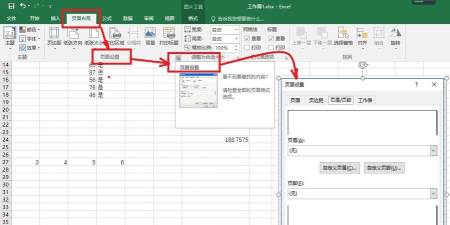
要为Excel工作表添加页码,首先需要进入页眉和页脚设置界面。点击菜单栏中的视图选项,然后选择页眉和页脚,系统将自动打开页面设置对话框,并切换到页眉/页脚选项卡。在此界面中,点击自定义页脚按钮(当然也可选择自定义页眉,但通常习惯将页码置于页脚位置)。
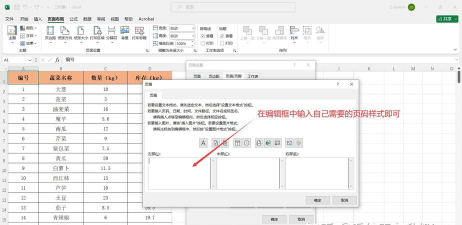
随后会弹出页脚设置窗口。在该窗口中,点击中部的空白区域,表示希望页码居中显示。接着,点击工具栏上的按钮(即插入页码符号),此时系统会在中部输入框中自动添加&代码。完成设置后,依次点击确定退出所有对话框。通过文件→打印预览功能查看效果,即可看到每一页底部已成功显示对应的页码。
二、对页码进行简单美化
为了使页码信息更加清晰完整,我们还可以对其进行格式优化。例如,可以将页码显示为第1页(共5页)的形式。操作方法如下:在页脚对话框中,先点击中部空白区,再依次点击按钮插入当前页码,然后点击旁边的双加号按钮(用于插入总页数)。此时,中间区域会出现&&的代码。
接下来,在这两个代码之间进行文字编辑:在&前输入第字,在其后输入页(共,再在&后加上页),最终形成第&页(共&页)的完整格式。确认无误后点击确定返回。再次使用打印预览查看,便会发现页脚已按设定格式显示当前页与总页数。
若需进一步调整字体样式,可双击页脚区域进入编辑状态,选中已插入的页码内容,然后点击工具栏上的A形按钮(字体设置),在弹出的字体对话框中修改字体类型、字形、字号等参数,以满足文档排版的美观需求。
三、设置起始页码不为1
有时在实际打印过程中,我们希望第一页的页码并非从1开始,而是从某个特定数值如5或N起始。此时可通过手动设定起始页码实现。具体操作是在页脚中正常插入页码后,返回页面设置对话框,切换至页面选项卡,在下方的起始页码输入框中将默认的自动更改为所需数字(如5),然后点击确定。这样一来,整个文档的第一页将显示为第5页,后续页面依此类推。
四、从指定页面开始插入页码
在制作报表或报告时,前几页常作为封面或目录,不需要显示页码。此时就需要实现从某一页(如第三页)开始插入页码的功能。以下是具体操作步骤:
第一步:插入分节符
以从第三页开始插入页码为例,首先定位到第二页末尾,点击插入→分页符→选择下一页类型的分节符。注意:如果之前已存在手动分页符,请先将其删除,以免干扰分节效果。
第二步:进入页脚编辑模式
切换至视图→页眉和页脚,进入页脚编辑界面。此时整个文档仍被视为同一节,需进行分节处理才能独立设置页码。
第三步:设置独立节的页码格式
翻到第三页,进入页脚编辑状态。在出现的页眉和页脚浮动工具栏中,点击设置页码格式,将起始页码设为1。紧接着,取消链接到前一个选项,从而断开本节与前一节的关联,确保页码独立计算。
第四步:清除不需要页码的页脚内容
返回第一页的页脚区域,双击进入编辑状态,直接删除其中的页码内容即可。由于已断开链接,此操作不会影响后续页面的页码显示。
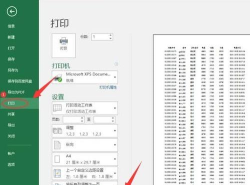
完成上述步骤后,即可实现仅从第三页开始显示第1页并持续递增的效果,而前两页则保持无页码状态,符合正式文档的排版规范。
通过以上方法,无论是基础页码插入、格式美化,还是复杂的分节与起始页控制,都能在Excel中高效完成,极大提升打印输出的专业性与可读性。























