
在Excel中,通过函数可对首行数据求和,操作步骤如下:
选中需求和的区域,确保所选范围内包含所有需要计算的数据。
在需显示求和结果的单元格中,点击并输入=,进入公式编辑状态,随后插入SUM函数即可。
在公式编辑状态下输入SUM函数,括号内填写要求和的单元格区域。例如,若对A1至D1区域求和,则输入=SUM(A1:D1)。
按回车键,公式自动计算并显示求和结果。
例如,在A1至D1单元格中分别输入数字2、4、6、8,可在其他单元格输入=SUM(A1:D1),按回车后即显示结果20,表示这四个数的总和。
请注意,示例假设数据在同一行。若数据位置不同,请根据实际情况调整函数中的区域范围。
我常用Excel统计学生成绩,让我为你演示操作步骤。
我使用的设备是联想G480笔记本电脑,操作系统为Windows 10,办公软件选用的是WPS个人版。
例如:我需要统计班级本次段考的总成绩,全班共52人,每位学生的成绩均已录入相应表格中。
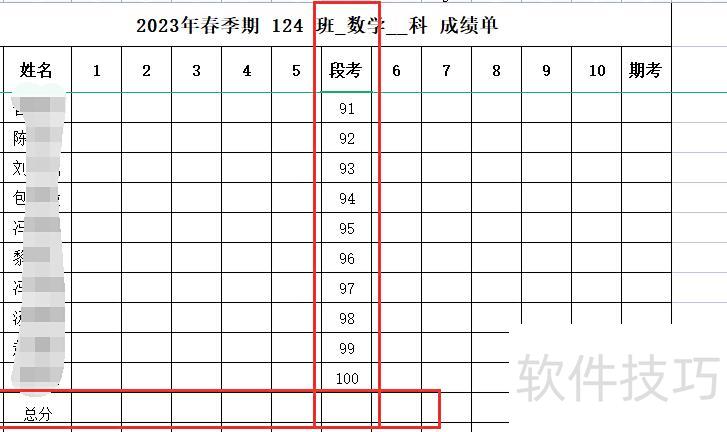
求总分步骤如下:
点击编号1的段考成绩,将出现绿色边框。
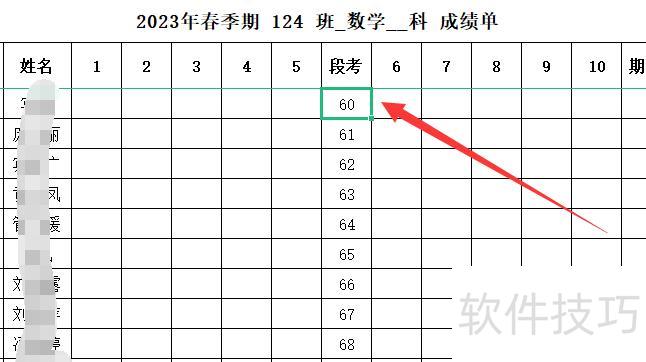
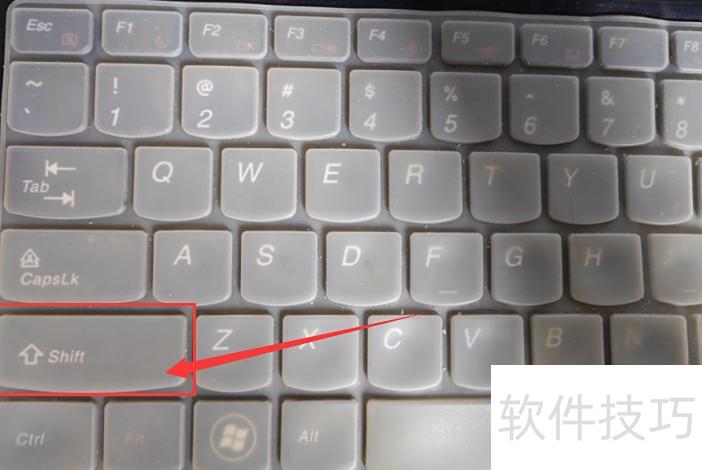
滚动鼠标至最后一名同学的成绩,左手按住键盘上的Shift键不放。
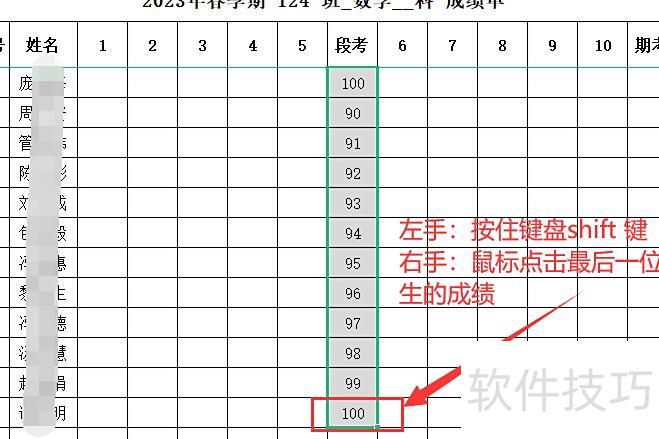
用鼠标点击最后一位同学成绩。
这样便选中了所有需求和的数据。
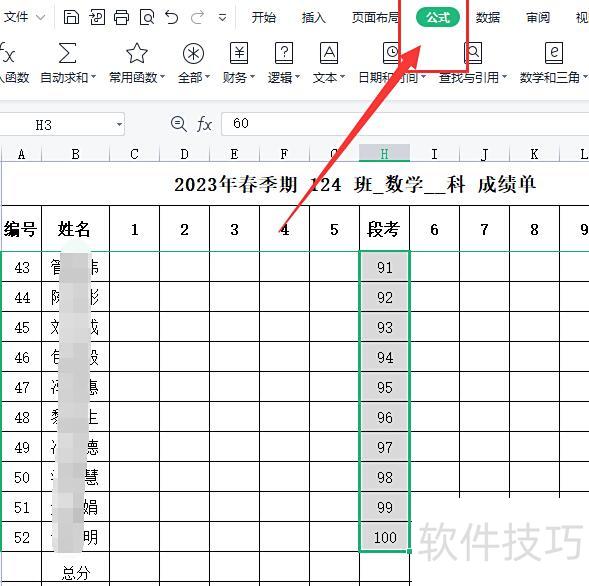
点击Excel表格上方的公式选项
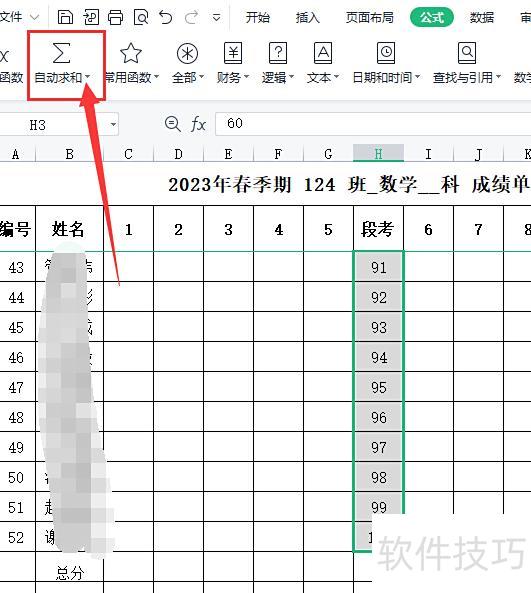
点击右下角的下拉箭头。
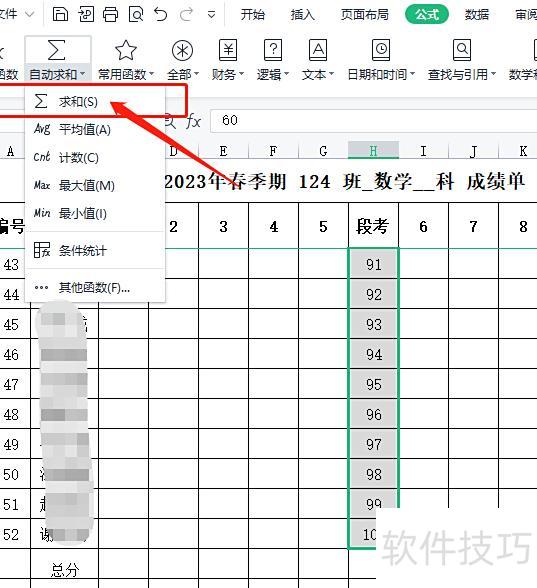
在弹出菜单中选择求和选项。
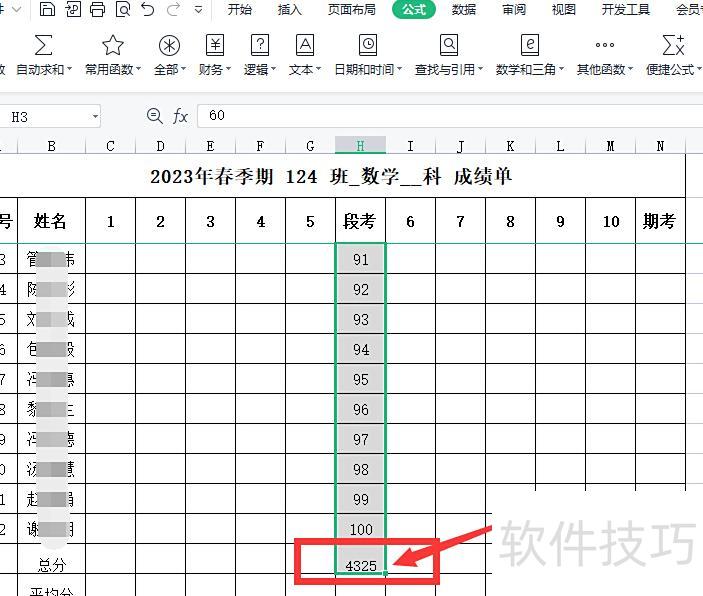
这样可得出52名学生的总成绩,所示,本班数学总分为4325分。
以上便是Excel表格求和的操作示例。根据你的数据情况,参考此方法应能轻松实现,赶快动手试试吧!























