
上网卡顿,网页打不开,这很烦人,其实,很多时候,问题出在dns上,dns就像网络世界的电话本,它负责把网址,翻译成电脑能懂的ip地址,如果电话本错了,或者太慢,你自然就上不了网,或者上得很慢,所以,学会修改dns,是解决网络问题的关键,今天,我们就来聊聊,dns到底怎么改。
1、dns是什么,为什么要改它
我们得明白,dns到底是什么,简单说,它是域名系统,你输入网址,比如百度,它帮你找到,对应的服务器地址,没有它,你只能记住,一长串数字ip,这太不现实了。
那么,为什么要改它呢,原因有几个,第一,默认dns可能慢,你的网络运营商,提供的dns服务器,有时候响应慢,导致网页加载迟缓,第二,它可能不稳定,偶尔会解析失败,让你打不开网页,第三,有些dns不安全,甚至可能劫持,你的访问请求,将你引向广告页面。
所以,更换一个,更快更稳的dns,比如公共dns,就能显著提升,你的上网体验,网页打开更快,访问也更稳定。
2、修改前,需要准备什么
在动手修改之前,你需要做好,一些简单的准备,这能确保过程顺利,确认你的网络状态,确保电脑或手机,已经连接到网络,无论是wifi,还是有线连接。
记录下,当前的dns地址,这样如果修改后,出现问题,你可以快速,恢复原来的设置,避免上不了网,然后,选择好,你要更换的dns地址,常见的公共dns有很多。
比如,114.114.114.114,这个很常用,还有8.8.8.8,这是谷歌的,另外,阿里云的223.5.5.5,也不错,你可以根据,自己的需求选择,确保你知道,如何进入设置界面,不同的设备,路径不太一样。
3、手把手教你,修改电脑dns
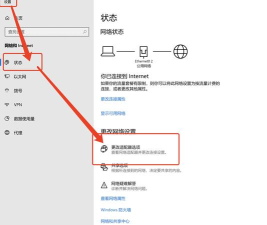
现在,我们进入实操环节,先来看看,在windows电脑上,怎么修改dns,步骤很简单,请跟着做,第一步,打开控制面板,找到网络和共享中心。
第二步,点击你正在使用的,网络连接名称,比如以太网,或者wlan,第三步,在弹出的窗口中,点击属性按钮,第四步,在列表里找到,internet协议版本4,并双击它。
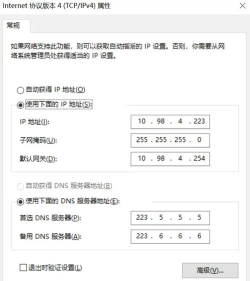
第五步,你会看到,自动获得dns服务器地址,和下面的手动设置,选择使用下面的dns,然后,在首选dns服务器里,输入你选好的地址,比如114.114.114.114,在备用dns服务器,可以输入114.114.115.115。
点击确定,再点击关闭,就完成了,有时候,你需要重启一下,网络连接,或者刷新dns缓存,让设置立刻生效,命令提示符里,输入ipconfig /flushdns,就可以了。
4、手机和其他设备,如何修改
除了电脑,手机和平板,也经常需要修改,在安卓手机上,通常需要进入,wifi设置页面,长按你连接的wifi,选择修改网络,然后,将ip设置,从dhcp改为静态。
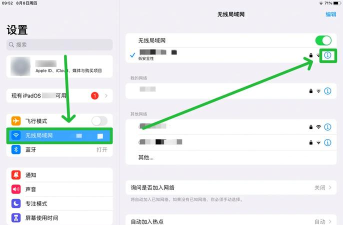
接着,你就能看到,dns1和dns2的字段,在这里填入,你选择的dns地址,保存即可,在苹果的ios设备上,过程略有不同,你需要进入,无线局域网设置。
点击当前wifi,右边的感叹号,然后,在配置dns选项里,选择手动,删除已有的服务器,添加你想要的dns地址,保存后,重新连接wifi,设置就生效了。
对于路由器,修改就更彻底了,登录路由器管理后台,通常在网络设置,或wan口设置里,找到dns服务器选项,填入新的地址,保存并重启路由器,这样,所有连接,这个路由器的设备,都会使用新的dns,非常方便。
修改dns并不难,关键是要选对,合适的服务器地址,它能帮你,解决很多网络小毛病,让你的上网速度,快上加快,赶紧试试吧。






















