
你是否经常遇到,word文档排版混乱,文字东倒西歪,表格参差不齐,让人看着头疼,其实,word对齐功能很强大,掌握几个小技巧,就能让文档瞬间变整洁,今天,我们就来聊聊,word如何对齐,让你轻松搞定排版难题。
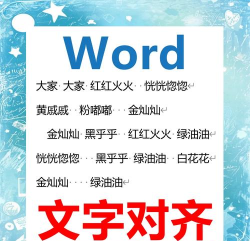
1、文字对齐,让段落整齐划一文字对齐是基础,却至关重要,选中需要对齐的段落,在开始选项卡中,找到段落功能区,这里有五种对齐方式,左对齐,文字靠左排列,右边可能不齐,这是默认方式,也是最常用的,居中对齐,文字位于页面中间,常用于标题,右对齐,文字靠右排列,左边可能不齐,常用于落款日期,两端对齐,文字左右两边都对齐,段落显得很工整,特别适合正式文档,分散对齐,文字均匀分散,填满整行,但可能字间距过大,所以,根据内容选择,就能让段落美观大方。
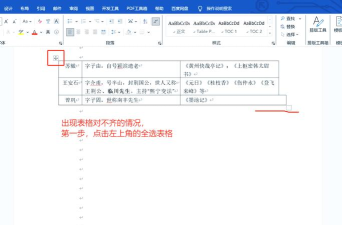
2、表格对齐,让数据清晰明了表格对齐能让数据一目了然,选中整个表格,或者部分单元格,在表格工具布局选项卡中,找到对齐方式,这里有九种组合,比如靠上左对齐,靠上居中对齐,靠上右对齐,同理,还有中部和靠下的组合,通常,表头文字适合居中对齐,显得正式,数据内容适合左对齐,方便阅读,数字列则适合右对齐,便于对比大小,另外,还可以调整单元格边距,让内容不过于拥挤,这样,表格就会变得清晰又专业。
3、图片与形状对齐,让版面协调美观插入图片或形状后,对齐也很关键,选中多个对象,在图片格式或形状格式选项卡中,找到对齐按钮,这里有多种选择,比如左对齐,让所有对象左边线对齐,水平居中,让所有对象横向中心对齐,右对齐则让右边线对齐,同样,还有顶端对齐,垂直居中,底端对齐,用于纵向对齐,横向分布和纵向分布功能,能让对象之间的间距相等,版面看起来非常协调,记住,先选中多个对象,再使用这些功能,效果立竿见影。
4、页面整体对齐,利用参考线与网格想让整个页面元素对齐,可以借助参考线,在视图选项卡中,勾选标尺和网格线,页面上会出现虚线网格,拖动元素时,会自动吸附到网格线上,实现精准对齐,还可以设置绘图参考线,从标尺处拖出绿色参考线,固定在特定位置,作为对齐基准线,这对于制作海报,或复杂排版非常有用,另外,在布局选项卡中,可以调整页边距,让内容区域整体居中,或者设置对称页边距,使对开页面看起来平衡,这些小工具,能极大提升排版效率。
word对齐并不复杂,关键在于多用多练,从文字到表格,再到图片和页面,层层递进,掌握这些技巧后,你的文档一定会焕然一新,美观又专业,赶紧打开word试试吧。






















