
想记录游戏高光时刻吗,想制作软件教程吗,或者,想保存线上会议内容吗,屏幕录制,这个功能,如今越来越常用,但很多人,其实并不清楚,具体该怎么操作,别担心,今天,我们就来聊聊,如何轻松搞定屏幕录制,从电脑到手机,从免费工具到专业软件,让你快速上手,成为录制高手。
1、电脑自带的录制工具,其实就很好用
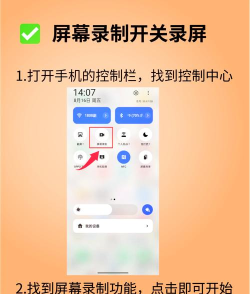
我们来看看电脑,无论是Windows,还是Mac,系统都内置了,屏幕录制功能,而且完全免费。
对于Windows用户,特别是Win10及以上,你可以按下,Win + G 键,呼出游戏栏,然后,点击录制按钮,就能开始,录制整个屏幕,或者某个窗口,非常方便。
Mac用户则更简单,使用快捷键,Shift + Command + 5,就能调出,强大的截图和录屏菜单,你可以选择,录制整个屏幕,或者部分区域,录制完成后,视频会自动保存,在桌面上。
这些自带工具,虽然功能基础,但胜在快捷,无需安装,特别适合,临时性的录制需求。
2、专业录屏软件,功能更强大更灵活
当然,如果你需要,更高级的功能,比如录制摄像头,添加鼠标特效,或者进行,后期剪辑,那么,专业的录屏软件,会是更好的选择。
市面上有很多,优秀的付费软件,例如Camtasia,它不仅能录制,还能进行,精细的视频编辑,添加字幕和动画,非常适合,制作教学视频。
不过,也有很多,功能强大的免费软件,比如OBS Studio,它最初是为,游戏直播设计的,但它的录屏功能,同样非常专业,而且完全开源免费,支持多种来源,和场景切换。
选择专业软件,你可以获得,更高的画质,更多的自定义选项,让你的录制内容,看起来更专业。
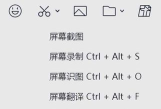
3、手机录屏,随时随地记录分享
现在,手机录屏的需求,也越来越大,比如记录游戏过程,或者保存,一段有趣的聊天。
无论是iPhone,还是安卓手机,现在都内置了,屏幕录制功能,以iPhone为例,你可以在,控制中心添加,“屏幕录制”按钮,然后轻轻一点,就能开始录制。
安卓手机方面,不同品牌,操作略有不同,但通常可以在,快捷设置面板中,找到录屏开关,有些手机,还支持录制,内部声音和麦克风声音。
手机录屏的便利在于,你可以随时,捕捉屏幕上的内容,并快速分享到,社交媒体上。
4、录制前的小技巧,让效果事半功倍
掌握了工具,接下来,我们聊聊,一些实用技巧,能让你的录制,效果更好。
录制前,请清理桌面,关闭不必要的通知,避免隐私信息,或弹窗干扰,出现在视频里。
调整好分辨率,和帧率,一般来说,1080p 30帧,已经足够清晰流畅,如果录制游戏,可能需要,更高的帧率。
然后,记得检查,音频设置,确保录到了,系统声音,或者你的麦克风声音,试录一小段,听听效果。
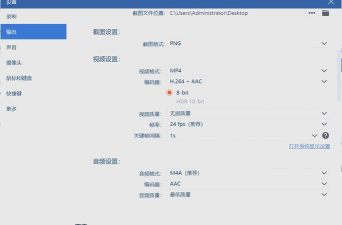
想好录制范围,是全屏,还是某个窗口,或者一个特定区域,提前规划好,录制过程会更顺畅。
屏幕录制并不难,关键是根据,你的具体需求,选择合适的工具,并掌握一些,基本技巧,无论是用电脑,还是手机,是系统自带,还是专业软件,都能帮你,轻松记录,和分享屏幕上的精彩。






















