
写论文或报告时,你遇到过吗,需要添加尾注,但不知道如何操作,其实,尾注设置并不复杂,掌握几个关键步骤,就能轻松搞定,今天,我们就来详细聊聊,尾注到底怎么设置。
1、尾注是什么,为什么要用它
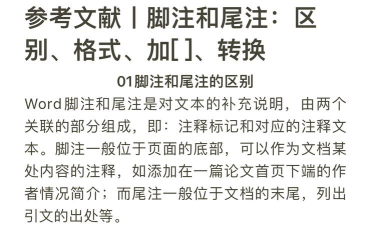
我们来明确一下,尾注到底是什么,简单来说,尾注是一种注释形式,它位于文档的末尾,用于对正文内容,进行补充说明或引用来源,与脚注不同,脚注位于页面底部,而尾注集中在一起,放在文档最后。
那么,为什么要使用尾注呢,主要有几个原因,第一,保持页面整洁,避免脚注过多,影响正文阅读,第二,便于集中管理,所有注释一目了然,第三,符合学术规范,许多论文格式要求,必须使用尾注。
举个例子,你在论文中引用了一句话,需要在文末标明出处,这时,使用尾注就非常合适,它不会打断阅读节奏,又能提供必要信息。
2、在Word中设置尾注,分步详解
接下来,我们进入正题,如何在Word中设置尾注,这里以常见版本为例,步骤大同小异。
第一步,定位插入点,将光标放在正文中,需要添加注释的位置。
第二步,找到引用选项卡,在Word菜单栏中,点击“引用”这个选项。
第三步,插入尾注,在“引用”选项卡里,你会看到“插入尾注”按钮,直接点击它。
这时,光标会自动跳转到文档末尾,并出现一个数字编号,这就是尾注区域,你可以在那里,输入你的注释内容,比如参考文献信息。
同时,在正文的光标位置,会出现一个上标数字,这就是尾注标记,读者点击这个数字,就能快速跳转到文末,查看详细注释。
3、尾注格式如何自定义调整
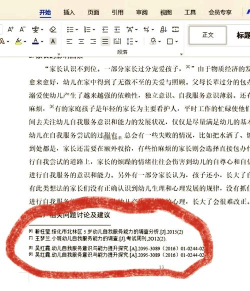
插入尾注后,你可能还想调整它的格式,让它更符合你的要求,别担心,Word提供了自定义选项。
你可以修改编号格式,比如,将默认的数字,改成罗马数字或字母,操作方法是,在“引用”选项卡中,点击“脚注”右下角的小箭头。
这时,会弹出一个对话框,在“位置”区域,选择“尾注”,然后,你就可以在“编号格式”下拉菜单中,选择喜欢的样式了。
你还能设置起始编号,或者让编号,在每节重新开始,这些选项都在同一个对话框里,非常方便。
调整完格式后,记得点击“应用”,这样,所有的尾注,都会按照新格式更新了。
4、管理尾注的实用技巧与常见问题
分享几个管理尾注的实用技巧,帮助你提高效率。
技巧一,快速导航,如果你想查看某个尾注,可以双击正文中的上标数字,Word会自动跳转到,对应的尾注位置,查看完毕后,再双击尾注编号,就能回到正文。
技巧二,批量删除,如果要删除某个尾注,请不要直接删除文末的文字,正确做法是,在正文中,找到那个上标数字,然后像删除普通字符一样,将它删除,这样,尾注内容和编号,都会自动消失,并且,后面的编号,会重新顺序排列。
技巧三,尾注与脚注互换,如果你一开始用了脚注,后来想改成尾注,也不用担心,在刚才的对话框中,有一个“转换”按钮,点击它,就可以轻松实现,脚注和尾注的互相转换。
常见问题方面,有时尾注会跑到下一页,这可能是因为,尾注区域的前面,插入了分页符,检查一下文档布局,调整分页符位置即可。
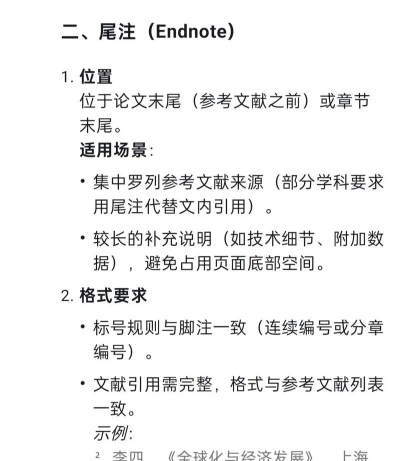
另一个问题是,尾注分隔线怎么修改,那条横线是可以编辑的,切换到草稿视图,在“引用”选项卡中,点击“显示备注”,然后在尾注窗格的下拉菜单里,选择“尾注分隔符”,就能选中并修改它了。
设置尾注并不难,关键是熟悉工具,并多加练习,希望这篇指南,能帮你彻底掌握,尾注的设置方法,让你的文档,看起来更加专业和规范。






















