
你是否也遇到过,新买的设备,却怎么也连不上电脑,看着那个小小的USB接口,感觉无从下手,别担心,这其实很简单,今天,我们就来聊聊,如何正确连接USB,让你轻松搞定各种设备。
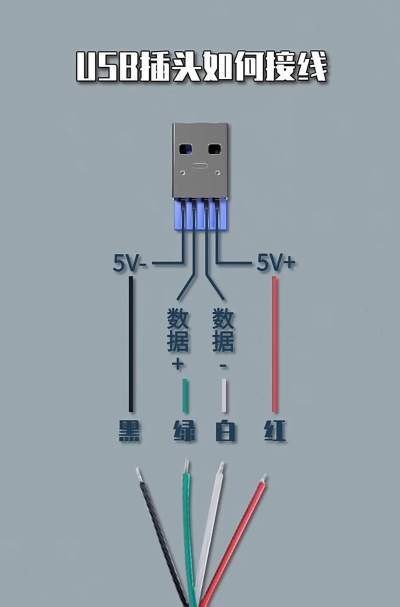
1、认识USB接口与线缆你得认识它们,USB接口有很多种,最常见的是Type-A,就是那个扁扁的长方形,通常用在电脑主机上,还有Type-C,它是椭圆形的,正反都能插,非常方便,现在很多新手机,都用这种接口,Micro USB,以前安卓手机常用,现在慢慢变少了,Mini USB,更老一些,现在很少见了,所以,连接前,先看看你的设备,是什么接口,然后,找到对应的线缆,线缆一头插设备,另一头插电脑或充电器,千万别插反了,或者用错线。
2、连接前的准备工作连接前,有几个小步骤,能帮你避免麻烦,第一,检查接口是否干净,如果有灰尘,轻轻吹掉,或者用软布擦一擦,第二,看看线缆有没有破损,如果外皮破了,里面的线可能断了,这样肯定连不上,第三,如果是台式电脑,建议插机箱后面的USB口,后面的接口,直接连在主板上,供电更稳定,前面的接口,有时供电不足,可能导致设备无法识别,第四,关闭设备的屏幕锁,有些手机,在锁屏状态下,电脑是认不出来的,解锁屏幕再试试。
3、正确的连接步骤与操作现在,可以开始连接了,第一步,将线缆的一端,稳稳插入设备,听到“咔哒”一声,或者感觉插到底了,就可以了,不要用蛮力,第二步,将线缆的另一端,插入电脑的USB接口,同样,要插到底,接着,电脑通常会“叮咚”一声,提示发现新硬件,屏幕右下角,可能弹出提示,这时,系统在自动安装驱动,你只需要稍等片刻,如果设备是U盘或移动硬盘,打开“我的电脑”或“此电脑”,就能看到新盘符了,如果是手机,可能需要你,在手机上点一下,选择“传输文件”模式,电脑才能访问。
4、连接失败怎么办?常见问题排查如果连接后没反应,别着急,试试下面几步,换一个USB接口试试,可能是这个接口坏了,换一根好的数据线,线缆是最容易出问题的,然后,重启一下电脑和设备,有时候,简单的重启能解决很多问题,如果还是不行,可以打开“设备管理器”,看看有没有带黄色叹号的设备,有的话,右键点击它,选择“更新驱动程序”,或者“卸载设备”,然后重新插拔,让系统再次识别,另外,检查一下,是不是供电不足,移动硬盘尤其需要稳定供电,试试用双头USB线,或者接上外接电源,确保系统已经更新,特别是USB驱动,过时的驱动,也会导致连接失败。
连接USB并不复杂,关键是要细心,选对线,插对口,保持接口清洁,遇到问题,一步步排查,从换接口、换线开始,大多数问题都能解决,现在,你可以放心地,连接你的各种设备了。






















