
在制作演示文稿时,若希望实现自动循环播放效果,可以通过简单的设置来完成。首先,打开PowerPoint演示文稿,切换至选项卡,在功能组中点击按钮,系统将弹出对话框。在区域中,勾选循环播放,按ESC键终止选项,随后点击按钮,即可完成循环播放的基本设定。
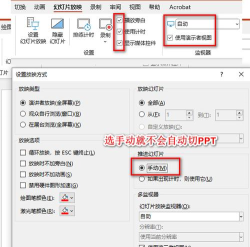
接下来,进入选项卡,在组中进行换片时间的配置。取消勾选单击鼠标时换片,然后勾选设置自动换片时间,并将时间设定为1秒(或根据需要调整)。设置完成后,务必点击全部应用按钮,以确保该换片时间应用于所有幻灯片,而非仅当前幻灯片。一切设置完毕后,点击按钮,演示文稿便会自动开始播放,并持续循环,直到用户按下键退出为止。
如果需要循环播放多个独立的演示文稿,可采用合并的方式。通过复制粘贴,将多个PPT文件中的幻灯片整合到同一个演示文稿中,再统一设置自动循环播放。另一种方法是将整个演示文稿导出为视频文件。在PowerPoint中选择文件→导出→创建视频,生成MP4或WMV格式的视频后,利用支持循环播放功能的媒体播放器进行播放,同样可实现无缝循环效果。
对于经常需要进行PPT讲解的用户而言,掌握这一自动循环播放的小技巧非常实用。例如,可用于展会展示、产品介绍或公共场合的轮播宣传。具体操作步骤如下:首先启动PowerPoint软件,插入第一张图片,并拖动角落的编辑点使其铺满整个幻灯片页面,如有需要还可添加文字说明。依照相同方法,继续插入第二张、第三张等后续图片。
随后设置每页幻灯片的切换效果:切换至菜单下的选项,在右侧弹出的设置面板中选择向左插入动画效果,速度设为慢速,并在换片方式中取消单击鼠标时换片,改为每隔5秒自动换片。此设置需依次应用于所有幻灯片。
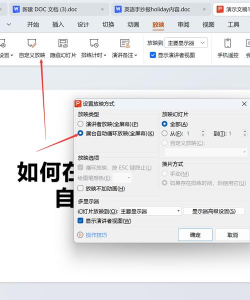
再次进入→,在弹出窗口中勾选循环放映,按ESC键终止,并选择使用排练时间作为换片依据,确认保存设置。至此,整个自动循环播放流程已配置完成,立即播放即可查看效果。






















